
سلام دوست عزیز
در صورت داشتن سرویس فعال برای دریافت پشتیبانی آنلاین ایمیل خود را در کادر زیر وارد نمایید.
اگر می خواهید نحوه ی شرکت در رویداد یا برگزاری رویداد را بدانید از صفحات راهنما استفاده کنید.
همچنین می توانید پاسخ سوالات خود در زمینه خرید را از مرکز تماس ما به شماره 02157605000 دریافت نمایید.

از من بپرس


گوگل میت، پلتفرمی شناخته شده در ایران و جهان است که میتوانید با کمک آن، جلسات آنلاین، کلاسها و کارگاههای آموزشی با تعداد بسیار زیاد شرکتکنندهها را برگزار کنید. برای استفاده از این قابلیت گوگل که به سایر ابزارهای این شرکت مثل تقویم، هوش مصنوعی،ایمیل و… متصل است، چه کاری باید انجام دهید؟
در این آموزش از گوگل میت، ورود با گوشی و کامپیوتر، ساخت لینک جلسه رایگان، شرایط ضبط و انتخاب جایگزین ایرانی را یاد میگیرید. برای شروع، با حساب گوگل باید وارد سایت meet.google.com شوید و از منوی New meeting، نوع جلسه را انتخاب کنید. اگر با محدودیتهای گوگل میت روبهرو هستید، در ادامه امکانات اسکایروم و شرایط استفاده آزمایشی رایگان آن را هم بررسی میکنیم.

آموزش گوگل میت
مسیر شما در گوگل میت به نقشتان بستگی دارد. میزبان جلسه را ایجاد میکند و لینک را در اختیار مخاطبان میگذارد. شرکتکننده همان لینک را باز میکند و مطابق تنظیمات جلسه اجازه ورود میگیرد. بنابراین، برای حضور در کلاس، جلسه تازه نسازید؛ بلکه باید لینک ورود را از مدرس بگیرید.
پیش از شروع، مرورگر یا اپلیکیشن گوگل میت را بهروز کنید و میکروفن، دوربین و اتصال اینترنت را بررسی کنید. در نظر داشته باشید که حداقل ۲ اینترنت جداگانه از ۲ اوپراتور مختلف داشته باشید که بتوانید در صورت بروز مشکل، اینترنت خود را عوض کنید. همچنین، اگر فایلی برای ارائه دارید، آنها را از قبل باز کنید تا هنگام جلسه دنبال آن نگردید. برای کاهش بازگشت صدا، هدفون به کار ببرید.
این سرویس برای ارتباط زنده و تعاملی کاربرد دارد و عموماً ارائههایی مثل پخش فیلم، موسیقی و اینها قابلیت ندارد. هرچند که میتوان این کار را کرد؛ اما فضای آن مناسب پخش هر نوع محتوایی نیست. به هر حال اگر به شناخت این شیوه ارتباط و کاربردهای سازمانی آن نیاز دارید، راهنمای ویدئو کنفرانس چیست را بخوانید.

گوگل میت چیست و چه کاربردی دارد؟
گوگل میت (Google Meet) سرویس ویدئو کنفرانس گوگل و بخشی از مجموعه Google Workspace است. با این ابزار میتوانید کلاس برگزار کنید، جلسه کاری داشته باشید یا مثلاً با متقاضی استخدام مصاحبه کنید.
با این حال برای اینکه خیلی خلاصه با ماهیت گوگل میت آشنا شوید، جدول زیر را تماشا و مطالعه کنید:
| ویژگی | توضیح |
|---|---|
| تعریف | پلتفرم گوگل برای برگزاری ویدئو کنفرانس و جلسات آنلاین است که بخشی از Google Workspace تلقی میشود. |
| توسعهدهنده | گوگل |
| نوع دسترسی | مرورگر دسکتاپ بدون نصب برنامه؛ اپلیکیشن اندروید و iOS |
| پیشنیاز ورود | میزبان باید اکانت گوگل (حساب جیمیل) داشته باشد؛ اما مهمان میتواند بدون حساب کاربری و طبق شرایط میزبان وارد اتاق شود. |
| ظرفیت نسخه رایگان | تا ۱۰۰ شرکتکننده |
| محدودیت زمانی رایگان | تا ۶۰ دقیقه برای جلسات سهنفره تا صد نفره و ۲۴ ساعت برای جلسات دو نفره. |
| ضبط جلسه | بدون اشتراک گوگل، امکان ضبط جلسات وجود ندارد؛ مگر اینکه از برنامهها یا اکستنشنهای جداگانه استفاده کنید. |
| قابلیتهای کلیدی | اشتراکگذاری صفحه نمایش، چت گروهی، پسزمینه دیجیتالی و افکت به تصاویر وبکم و همگامسازی با تقویم گوگل. |
| مدل ارائه | زنده و تعاملی |
| کاربردهای رایج | کلاس آنلاین، تدریس خصوصی، جلسه کاری و درونسازمانی، مصاحبه استخدامی و ارائه اسلاید (با محدودیت نسبی پخش محتوا به جز استفاده از حالت استریم) |
| وضعیت در ایران | محدودیت روی ارائه برخی از خدمات تجاری؛ احتمال مشکل ورود به اتاق با توجه به لوکیشن جیمیل و حتی شرایط تحریمی یا قطع اینترنت بینالملل. |
| جایگزین داخلی | اسکایروم؛ پلتفرم ایرانی برگزاری کلاس، جلسه و وبینار آنلاین با امکانات بیشتر. |
نوع رویداد هم بر انتخاب ابزار اثر دارد. برای مثال، تدریس خصوصی به گفتوگوی مستقیم نیاز دارد؛ اما وبینار آموزشی معمولاً بر ارائه محتوا تمرکز دارد. اگر درباره قالب رویداد تصمیم میگیرید، راهنمای تفاوت سمینار و وبینار را مطالعه کنید.
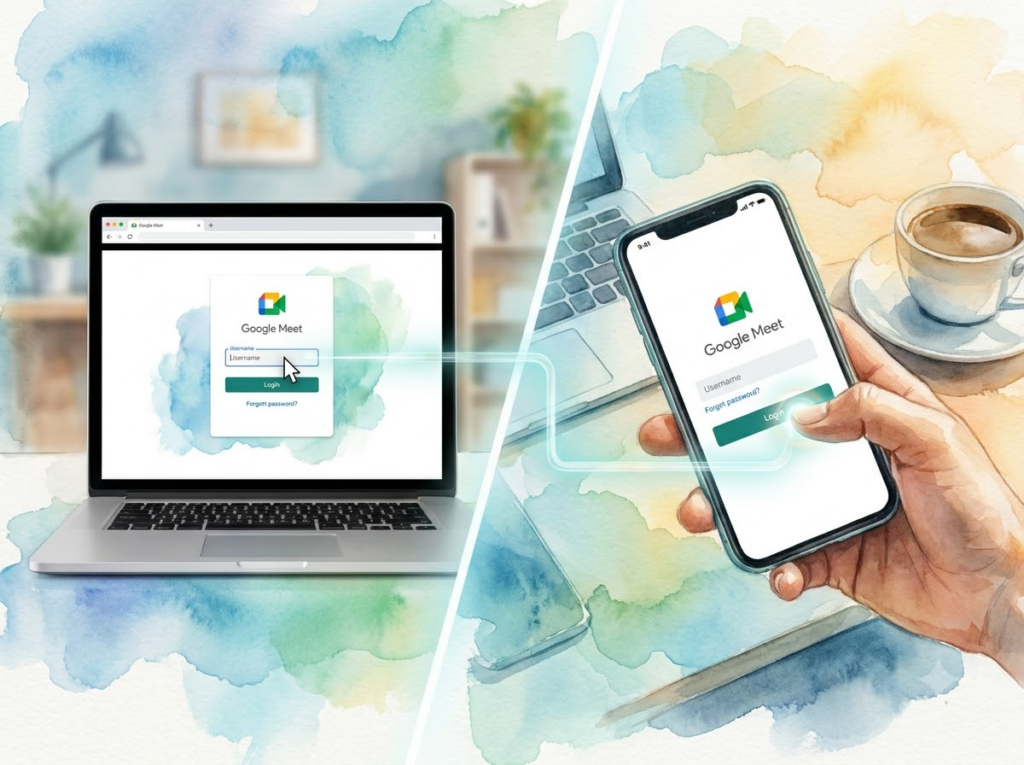
ورود به گوگل میت با کامپیوتر و گوشی
همانطور که گفتیم برای ایجاد و مدیریت جلسه، حساب گوگل لازم دارید. البته ورود مهمان بدون حساب در بعضی جلسهها امکان دارد؛ یعنی میزبان و مدیر همان اتاق این دسترسی را کنترل میکند. اگر چندین حساب گوگل (جیمیل) دارید، برای شرکت در کلاس دانشگاه یا جلسه سازمانی، حسابی را انتخاب کنید که برگزارکننده مشخص کرده است. اگر هم کسی چیزی را مشخص نکرده بود، بهتر است برای شرکت در این رویدادهای رسمی، از حساب کاربری استفاده کنید که مشخصاً نام و نام خانوادگی و تصویر شخصی شما روی آن قرار گرفته است.
ورود با مرورگر دسکتاپ
در کامپیوتر نیازی به نصب گوگل میت یا افزونه ندارید. نسخه بهروز هر یک از مرورگرهای Chrome، Edge، Firefox یا Safari (روی سیستم عامل مکاواس) کافی است.
- نشانی meet.google.com را در مرورگر باز کنید و وارد حساب گوگل شوید.
- لینک دعوت را باز کرده یا کد جلسه را در کادر Enter a code or link وارد کنید. سپس روی گزینه Join کلیک کنید.
- دسترسی دوربین و میکروفن را با Allow تایید کنید. سپس وضعیت صدا و تصویر را در پیشنمایش بررسی کنید.
- برای ورود، Join now یا Ask to join را انتخاب کنید. در حالت درخواست ورود، باید منتظر تایید میزبان بمانید.
حواستان باشد که اگر صدا ندارید، در Settings میکروفن و خروجی صوتی درست را انتخاب کنید. همچنین، مجوزهای سایت را در تنظیمات مرورگر بررسی کنید.
ورود با اپلیکیشن اندروید و iOS
در اندروید، برنامه رسمی Google Meet را از Google Play نصب کنید. در آیفون و آیپد نیز برنامه را از App Store دریافت کنید.
- برنامه را باز کنید و حساب گوگل خود را انتخاب کرده یا وارد کنید.
- لینک دعوت را در کادر مشخص شده وارد کرده؛ یا از بخش ورود با کد، کد جلسه را بنویسید.
- مجوز میکروفن و دوربین را بدهید و پیشنمایش تصویر خودتان را بررسی کنید.
- گزینه Join یا Ask to join را لمس کنید.
نام و جای دکمهها ممکن است با نسخه برنامه تفاوت داشته باشد. همچنین، برای بررسی مشکلات متداول دستگاه، راهنمای ورود به کلاس آنلاین با گوشی را بخوانید.

ساخت لینک گوگل میت در سه مرحله
برای ساخت لینک گوگل میت، لازم نیست جلسه را همان لحظه شروع کنید. میتوانید لینک را از قبل بسازید و زمان برگزاری را جداگانه به مخاطبان اطلاع دهید.
- ورود به بخش ساخت جلسه: پس از ورود به حساب، در صفحه Meet روی New meeting کلیک کنید.
- ساخت لینک برای بعد: گزینه Create a meeting for later را انتخاب کنید. گوگل میت بلافاصله نشانی ورود را در اختیارتان میگذارد.
- ارسال دعوت: لینک را کپی کرده و برای شرکتکنندگان بفرستید. همچنین میتوانید در تقویم مشترک زمانبندی لازم را انجام داده تا گوگل ایمیل یادآوری را به آنها در ساعات مشخص ارسال کند.
در نظر داشته باشید که گزینه ایجاد جلسه برای بعد فقط لینک میسازد؛ تاریخ جلسه را در تقویم ثبت نمیکند. اگر میخواهید دعوتنامه ثبت شده روی تقویم را برای مخاطب بفرستید، گزینه Schedule in Google Calendar را انتخاب کنید. سپس مشخصات جلسه و مهمانان را وارد کنید و با Save و Send دعوتنامه را بفرستید.
دعوت با لینک به ایمیل شخص یا اشخاص مورد نظر، محدود به خود گوگل نیست. برای ساخت اتاق کلاس و ارسال نشانی آن به فراگیران، میتوانید از پلتفرم برگزاری کلاس آنلاین اسکایروم هم استفاده کنید.

ایجاد جلسه رایگان در گوگل میت
برای برگزاری فوری در گوگل میت، از منوی New meeting گزینه Start an instant meeting را انتخاب کنید. سپس لینک جلسه را برای مهمانان بفرستید و درخواست ورود افراد مجاز را تأیید کنید.
اتاقی که با اکانت رایگان میسازید، تا ۱۰۰ نفر شرکتکننده گنجایش دارد و برای جلسات سهنفره و بیشتر، ۶۰ دقیقه دوام میآورد. برای جلسات دونفره، مدت زمان زنده بودن اتاق تا ۲۴ ساعت افزایش پیدا میکند. بنابراین، برای کلاسهای گروهی ۹۰دقیقهای که مدل آموزشگاهی یا مدرسهای است، روی ساخت اتاق با حساب کاربری رایگان بهعنوان راهکار برگزاری تکیه نکنید.
هنگام برگزاری جلسه، این ابزارها به ارائه محتوا و مدیریت گفتوگوها کمک میکنند:
- اشتراک صفحه: با Present now تب مرورگر، پنجره یا کل صفحه را نمایش دهید. برای حفظ حریم خصوصی، فقط محتوای ضروری را انتخاب کنید.
- گفتوگوی متنی: سوالها، لینک منابع و نکات کوتاه را در باکس چت جلسه بنویسید.حتی اگر نیاز به گفتن نکتهای داشتید، به جای باز کردن میکروفون و پریدن وسط حرف دیگران، بهتر است نکات خود را تایپ کنید.
- زیرنویس زنده: برای فعال کردین این قابیت، گزینه Captions را فعال کنید.
- پسزمینه دیجیتالی: از بخش جلوههای تصویری، میتوانید تصویر بکگراوندی که از وبکم برای مخاطبان پوشش داده میشود را عوض کرده یا مات کنید.
- مدیریت صدا: هنگامی که کسی صحبت میکند، دکمه میکروفون را کلیک کرده تا صدای خودتان را قطع کنید. به طبع از دیگران بخواهید برای جلوگیری از همهمه یا اکوی صدا، این کار را حین صحبت کردن خودتان انجام دهند.
اگر برای ذخیره کلاس به ابزار جانبی نیاز دارید، راهنمای بهترین نرمافزار ضبط کلاس آنلاین را بخوانید. اگر میخواهید محتوای ضبط شده را هم در اختیار شرکتکنندهها قرار دهید یا آن را در شبکههای اجتماعی خود منتشر کنید؛ به اطلاع افراد برسانید تا در تعامل خود به صورت صوتی، ویدیویی و متنی دقت لازم را داشته باشند.

ضبط جلسه و کلاس در گوگل میت
حساب رایگان گوگل میت قابلیت ضبط داخلی ندارد. خرید هر اشتراک پولی هم این قابلیت را تضمین نمیکند. برای مثال، اشتراکهای Business Standard و Business Plus ضبط دارند، اما Business Starter ندارد.
همچنین، گوگل ضبط را برای Workspace Individual و مشترکان واجد شرایط Google One با فضای حداقل ۲ ترابایت ارائه میکند. با این حال، میزبانباید مجوز ضبط داشته باشد؛ در حسابهای سازمانی یا همان اینترپرایز، دسترسیها توسط مدیر به اشخاصی که صاحب اتاق هستند، داده شده یا از آنها گرفته میشود.
برای ضبط در نسخه دسکتاپ، این مراحل را دنبال کنید:
- با حساب مجاز وارد جلسه شوید و Meeting tools را باز کنید.
- گزینه Recording و سپس Start recording را انتخاب کنید.
- در پنجره تایید، گزینه Start را بزنید؛ گوگل آغاز ضبط را به حاضران اطلاع میدهد.
- برای پایان، به همان بخش برگردید و Stop recording را انتخاب کنید.
پس از پردازش، گوگل فایل را در Google Drive برگزارکننده، داخل پوشه Google Meet قرار میدهد و لینک آن را ایمیل میکند. اگر گزینه ضبط را نمیبینید، نوع اشتراک، نقش خود، مجوز مدیر و فضای آزاد درایو خودتان را با دقت بررسی کنید.
اگر هم به دنبال سرویسهای ایرانی هستید، ضبط ابری اسکایروم امکان ذخیره محتوا و دریافت فایل از پنل مدیریت را فراهم میکند. این قابلیت به اتاقهای اسکایروم اختصاص دارد و جلسات گوگل میت را ضبط نمیکند. برای استفاده، به سرویس فعال و خرید بسته ضبط ابری نیاز دارید.
در مقایسه بین پلتفرم ایرانی و گوگل میت، به مقایسه هزینهها، خرید اشتراک، پرداخت ارزی و محدودیتهای دسترسی از ایران هم بپردازید. برای برخی از افراد و سازمانها، ارزهای خارجی و شیوههای پرداختی سخت؛ به هیچ وجه نمیصرفد.

محدودیتهای گوگل میت برای کاربران ایرانی
گوگل دسترسی به برخی خدمات تجاری Google Workspace را در ایران محدود کرده و انتظار میرود با توجه به تحریمهای جدید ایالات متحده، این محدودیتها جدیتر و بیشتر شود. با این حال، این سیاست به معنی قطع همیشگی دسترسی همه کاربران به نسخه شخصی گوگل میت نیست.
با این حال، مهمترین مشکلاتی که با آن روبهرو میشوید، به احتمال زیاد شامل موارد زیر میشود:
- محدودیت کشور و IP: اگر پیام خطای کشور یا نشانی IP دریافت میکنید، باید بدانید که سرویسهای گوگل با لوکیشن ایران و آیپی اینترنتهای ایران هماهنگ نیست؛ یعنی روی آنها محدودیت اعمال شده است.
- ساخت حساب و احراز هویت: گوگل ممکن است هنگام ساخت حساب یا ورود با دستگاه تازه، از شما تایید هویت بخواهد. بنابراین، راههای تایید هویتی بذارید که بتوان به غیر از شماره تماس، این مسیر را تایید کرد.
- خرید اشتراک و پرداخت: برای خرید مستقیم، روش پرداخت مورد قبول گوگل را نیاز دارید. هر چند که باید با ارز رسمی آن کشوری که اکانت جیمیل شما ساخته شده، خریدهای خودتان را انجام دهید. گوگل بسته به کشور مدنظرتان، دلار، یورو یا ارزهای دیگری را میپذیرد؛ بنابراین پرداخت فقط به دلار محدود نیست.
- کیفیت ارتباط: سرورهای میت، در خارج از کشور است. بنابراین برای اتصال به سرورهای آن، نیاز به اینترنت پر سرعت دارید. در شرایطی که اینترنت بینالملل بسته میشود یا سرعت کاهش پیدا میکند، وصل شدن به این پلتفرم بسیار طاقتفرسا خواهد شد.
. با مقایسه پلنها و تعرفه اسکایروم میتوانید بدون دغدغه هیچ یک از محدودیتهای بالا، در هر شرایطی با سرعت اینترنت پایین، کلاس ها، وبینار و جلسات آنلاین خودتان را برگزار کنید.

جایگزین ایرانی گوگل میت: اسکایروم
اسکایروم پلتفرم ایرانی برگزاری کلاس، جلسه و وبینار است که بدون نیاز به نصب برنامه، به صورت مستقیم از مرورگر کار میکند. برای مدرسان و مدیران شاغل در حوزه آموزشی، ابزارهایی مثل تخته وایتبرد، مدیریت کاربران و گزارش حضور اهمیت دارند. این امکانات را در کنار امکانات بیشتر مثل شخصیسازی بر اساس لوگو و نام برند، ضبط ابری بدون نیاز به برنامههای جانبی و موارد دیگر را فقط میتوانید از اسکایروم داشته باشید.
اگر میخواهید تفاوت بین گوگل میت و اسکایروم را به خوبی درک کنید، جدول زیر را ببینید:
| معیار | گوگل میت | اسکایروم |
| دسترسی در ایران | نیازمند تغییر آیپی؛ ثبتنام و ورود با مشکل | دسترسی مستقیم، بدون واسطه |
| زبان رابط و پشتیبانی | رابط انگلیسی، بدون پشتیبانی فارسی | رابط فارسی، پشتیبانی فارسی |
| ضبط جلسه | فقط در پلنهای پولی Workspace | قابل خرید بهصورت ضبط ابری |
| ظرفیت و ارتقاء | ثابت در هر پلن | قابل ارتقاء از صفحه سفارش |
| برندسازی و دامنه اختصاصی | امکانپذیر نیست | دامنه اختصاصی، لوگوی اختصاصی، حذف نشان تجاری |
| جاسازی در سایت شما | ندارد | از طریق آیفریم روی دامنهی خودتان |
| آشنایی کاربر و اعتماد جهانی | برند شناختهشده در سطح جهانی | شناختهشده در بازار ایران |
| یکپارچگی با اکوسیستم گوگل | همگامسازی مستقیم با Google Calendar و Gmail | یکپارچگی از طریق وبسرویس |
| جلسات بینالمللی | مناسب برای شرکتکنندههای خارج از ایران | بهینهشده برای کاربر داخلی |
| شروع بدون هزینه | رایگان برای جلسات کوتاه | نسخه آزمایشی رایگان |
طبق شرایط فعلی اسکایروم، سرویس رایگان پنج روز اعتبار دارد و پنج کاربر با چهار ویدئوی همزمان را پشتیبانی میکند. اگر بهجای کلاس، رویداد آموزشی پرجمعیت دارید، الزامات برگزاری وبینار، از جمله ظرفیت، مدیریت ورود و شیوه تعامل با مخاطبان را هم باید در نظر بگیرید. با فیچر جدید رویداد، وبینارهای آموزشی اکنون قابلیت درآمدزایی مستقیم بدون پرداخت کارمز را دارد.
سخن آخر
برای شروع جلسه در گوگل میت، حساب گوگل بسازید یا از پیش روی آن لاگین کنید، لینک میت را بسازید و پیش از دعوت مهمانان، صدا و تصویر خودتان را در اتاق بررسی کنید. اگر جلسهتان کوتاه بوده و به ضبط داخلی نیاز ندارید، نسخه رایگان میت میتواند نیازتان را به صورت کامل پوشش دهد. البته همانطور که در طول مقاله گفته شد، با نسخه رایگان میتوانید تا ۲ کاربر به مدت ۲۴ ساعت اتاق فعال داشته باشید یا اگر مهمانهای شما تا سقف ۱۰۰ نفر هستند، به مدت ۶۰ دقیقه تعاملات صوتی، متنی و ویدیویی داشته باشید.
در مقابل، برای برگزاری کلاسها طبق چارت آموزشی، سرویسهای رایگان را فقط در نظر نگیرید. امکاناتی مثل ضبط ابری، تعیین سطح دسترسی دانشآموزان، ایجاد چند اتاق مجزا، قابلیتهای تعاملی مثل تخته وایتبرد یا حتی گرفتن گزارش حضور و غیاب و حتی شیوه پرداختی را در کنار هم بسنجید.
پیش از خرید، جلسهای آزمایشی با گوشی و کامپیوتر برگزار کنید. در این آزمایش، ورود مهمان، نمایش اسلاید و کیفیت صدا را بررسی کنید و نظر شرکتکنندگان را بپرسید. برای ارزیابی عملی سرویس داخلی، نسخه آزمایشی رایگان اسکایروم را فعال کنید و انتخاب نهایی را بر اساس نیاز واقعی کلاس یا جلسه انجام دهید.