سلام دوست عزیز
در صورت داشتن سرویس فعال برای دریافت پشتیبانی آنلاین ایمیل خود را در کادر زیر وارد نمایید.
اگر می خواهید نحوه ی شرکت در رویداد یا برگزاری رویداد را بدانید از صفحات راهنما استفاده کنید.
همچنین می توانید پاسخ سوالات خود در زمینه خرید را از مرکز تماس ما به شماره 02157605000 دریافت نمایید.

از من بپرس


آیا تا به حال به این فکر کردهاید که تنها با یکسری از وسایل معمول (مثل لپتاپ، تلفن همراه یا کامپیوترهای شخصی) و کمی هم فن بیان، میتوانید دانش خود را به افراد مشتاق از سراسر جهان منتقل کنید؟ اگر به این موضوع فکر کردهاید، پس باید به این سوال هم رسیده باشید که چگونه کلاس آنلاین موثر برگزار کنیم؟
امروزه با تغییرات گسترده در سبک زندگی و فراگیر شدن اینترنت، آموزش سنتی و محدودیتهای فیزیکی، جای خود را به ابزارهای مدرن دادهاند. دیگر نباید نگران ترافیک و دیر رسیدن، آلودگی هوا یا هزینههای سنگین اجاره مکان برای تدریس باشید؛ چرا که راه اندازی کلاس آنلاین فرصتی را فراهم کرده تا هم معلم و هم دانشآموز، فارغ از اینکه در کدام شهر یا کشور هستند، در یک محیط تعاملی کنار هم قرار بگیرند.
در نگاه اول، ایجاد سیستمی مبتنی بر آموزش آنلاین، کاری دشوار و نیازمند دانش فنی پیچیده به نظر میرسد. شاید هم به کل تصور کنید که این کار برای شما طاقتفرسا خواهد بود. واقعیت این است که با داشتن رویکردی درست و گامبهگام، این مسیر بسیار هموار و راحت است. آموزشگاهها و کلاسهای آنلاین، هم هزینههای جاری را بهشدت کاهش میدهند، هم به دلیل انعطافپذیری زیاد، پتانسیل درآمدزایی و جذب مخاطب بسیار بالایی دارند.
اگر مدرس، مدیر کسبوکار یا مسئول آموزش در سازمانی هستید و قصد دارید فرآیند آموزش خود را متحول کنید، این مقاله نقشه راه شما است. ما در اینجا قصد داریم یک چکلیست کامل را بررسی کنیم تا با خیالی آسوده و بدون سردرگمی، قدمبهقدم مراحل تاسیس و مدیریت پلتفرم کلاس آنلاین خود را طی کنید و از مزایای آن بهرهمند شوید.

نکات مهم برای شروع کلاس آنلاین
برای راهاندازی کلاس آنلاین استاندارد و بدون نقص، داشتن «دانش» پیرامون موضوعی که میخواهید تدریس داشته باشید کافی نیست؛ بلکه باید زیرساختهای فنی و اجرایی را هم به صورت درست فراهم کنید. در قدم اول، پیشنیازهای فنی مانند سرعت اینترنت پایدار و تجهیزات مناسب (میکروفون و وبکم باکیفیت) را تامین کنید. انتخاب پلتفرم کلاس آنلاین نیز بسیار تعیینکننده است؛ پلتفرمی را انتخاب کنید که علاوه بر امنیت بالا، امکاناتی مثل ضبط جلسه و ابزارهای تعامل را در اختیار شما قرار دهد.
پس از تامین زیرساخت، نوبت به آمادهسازی محتوای آموزشی میرسد. اسلایدهای استاندارد طراحی کنید و یک سناریوی زمانبندی شده برای تدریس داشته باشید. فراموش نکنید که تست محیط کلاس آنلاین قبل از برگزاری یکی از مهمترین مراحل است. صدا، تصویر و نحوه نمایش فایلها را پیش از ورود کاربران بررسی کنید تا در حین تدریس با چالشهای فنی مواجه نشوید. رعایت این نکات، تجربهای حرفهای و باکیفیت برای مخاطبان شما رقم میزند.
مراحل شروع تدریس اینترنتی
تدریسی که با مشکلات فنی و زیرساختی همراه باشد، بهیادماندنی و جذاب نیست. برای راه اندازی کلاس آنلاین، باید فرآیند این کار را از تامین زیرساخت تا لحظه اجرا مدیریت کنید. بر اساس استانداردهای آموزشی، مسیر راه اندازی کلاس آنلاین شامل گامهای زیر است:
- تامین پیشنیازهای فنی: پیش از هر چیز از سرعت و پایداری اینترنت خود مطمئن شوید و تجهیزات مناسب (میکروفون و وبکم باکیفیت) را تهیه کنید.
- انتخاب پلتفرم مناسب: بستری را انتخاب کنید که متناسب با نیاز شما امکاناتی نظیر ضبط جلسه (حتی در تعداد بسیار بالا)، اشتراکگذاری دسکتاپ و امنیت خوب را فراهم کند.
- سناریو و محتوای آموزشی: اسلایدهای خود را استانداردسازی کنید و برای هر دقیقه از کلاس، سناریوی مشخص (زمانبندی تدریس و استراحت) داشته باشید.
- مدیریت ثبتنام و دسترسی: فرآیند ورود را ساده کنید؛ ارسال لینک کلاس، نام کاربری و رمز عبور برای کاربران باید مدتی قبل از شروع جلسه و همراه با پیام یادآوری انجام شود.
- تست نهایی: حداقل ۱۵ دقیقه قبل از شروع، صدا، تصویر و فایلها را تست کنید تا غافلگیر نشوید.
فراموش نکنید که تعامل با شرکتکنندگان، قلب تپنده کلاس آنلاین است. استفاده از ابزارهایی مثل چت و پرسشوپاسخ در حین تدریس، کلاس را از حالت یکطرفه خارج کرده و کیفیت یادگیری را تضمین میکند.

نحوه راه اندازی کلاس آنلاین
برای راهاندازی یک کلاس آنلاین استاندارد، هوشمندانهترین گام انتخاب پلتفرمی است که دغدغههای فنی شما و مخاطبانتان را به حداقل برساند. اولویت با بسترهایی است که بدون نیاز به نصب نرمافزار یا افزونههای پیچیده، تنها از طریق مرورگر وب در دسترس باشند؛ این ویژگی موانع ورود شرکتکنندگان را حذف کرده و نرخ مشارکت را بالا میبرد.
پلتفرم انتخابی شما باید علاوه بر پایداری روی اینترنتهای مختلف، ابزارهای کاملی برای تعامل (تخته وایتبرد، چت فارسی و اشتراکگذاری دسکتاپ) و ضبط خودکار جلسات را در اختیار شما قرار دهد تا تمرکزتان بهطور مطلق روی تدریس باشد.
اما انتخاب پلتفرم تنها بخشی از ماجرا است؛ کیفیت نهایی کلاس به تجهیزات سختافزاری شما نیز وابسته است. استفاده از میکروفون نویزگیر و اینترنت پایدار، سطح تدریس و اثرگذاری روی دانشجو یا دانشآموز را بسیار بیشتر میکند.
پس از تامین زیرساخت، نوبت به مدیریت کلاس میرسد؛ از پنلی استفاده کنید که امکان تعریف آسان فهرست شرکتکنندگان، ارسال لینک مستقیم ورود و گزارشگیری دقیق حضور و غیاب را به شما بدهد. همیشه بهخاطر داشته باشید که ۱۵ دقیقه قبل از شروع رسمی، با انجام یک تست صدا و تصویر در محیط اصلی کلاس، از کیفیت اجرای خود اطمینان حاصل کنید.
زیرساخت مورد نیاز برای کلاس آنلاین
برخلاف تصور عموم، برای شروع نیازی به استودیوهای گرانقیمت نیست، اما داشتن حداقل تجهیزات لازم برای کلاس آنلاین جهت حفظ کیفیت ضروری است. طبق راهنماهای موجود، فهرست زیرساختهای اساسی عبارتاند از:
- سختافزار: کامپیوتر، لپتاپ یا حتی تبلت و تلفن همراه. پشتیبانی از تلفن همراه باعث میشود کاربران بتوانند از هر جایی در کلاس شرکت کنند.
- اینترنت پایدار: دسترسی به اینترنت با سرعت آپلود و دانلود مناسب، برای جلوگیری از قطعی صدا و تصویر حیاتی است.
- تجهیزات صوتی و تصویری: استفاده از یک میکروفون باکیفیت برای انتقال شفاف صدا و وبکم برای برقراری ارتباط چشمی با مخاطب. نورپردازی مناسب نیز در کیفیت تصویر مدرس تاثیر بسزایی دارد.
- نرمافزارهای کمکی: نرمافزارهای مناسب آموزش آنلاین شامل ابزارهای ساخت اسلاید، ویرایش ویدیو و ابزارهای تعاملی درون کلاس هستند.
صفر تا صد راهاندازی سیستم آموزش از راه دور
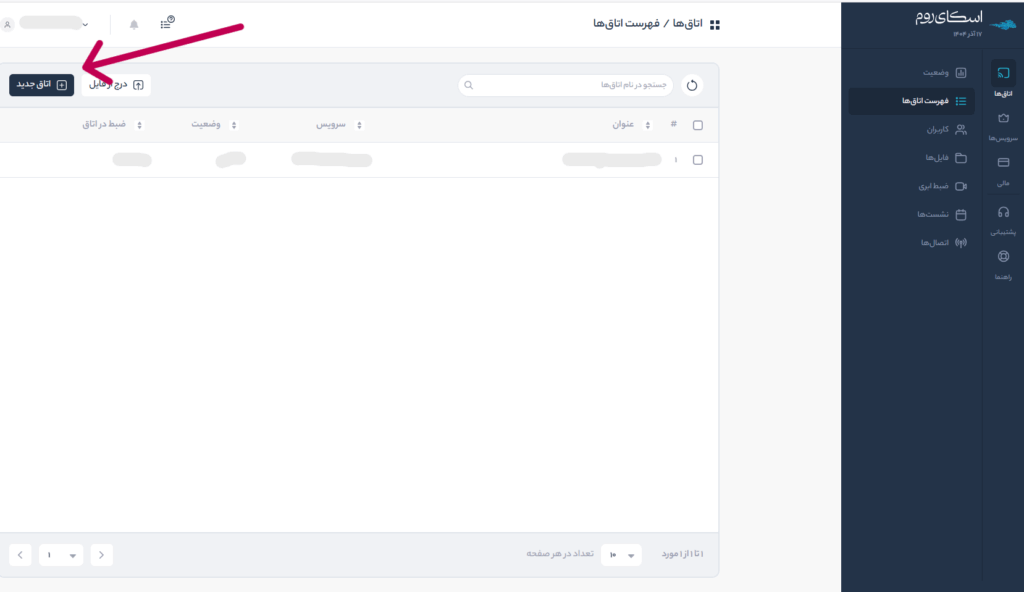
برای راهاندازی کلاس در اسکایروم، ابتدا باید از طریق صفحه ورود به حساب کاربری، وارد پنل کاربری خود شده یا ثبتنام کنید. پس از ورود به صفحه اصلی، از طریق منوی سمت راست، روی «اتاقها» کلیک کرده و گزینه «فهرست اتاقها» را انتخاب کنید.
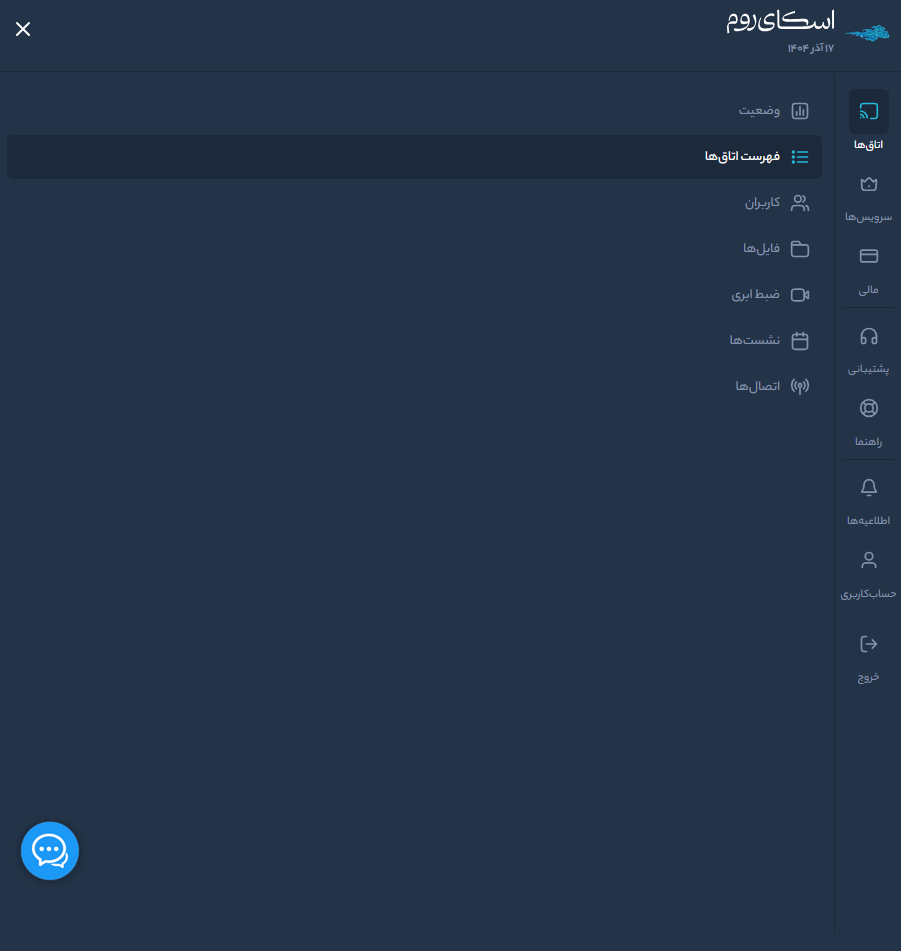
سپس از پنجره باز شده، گزینه «اتاق جدید» را انتخاب نمایید.
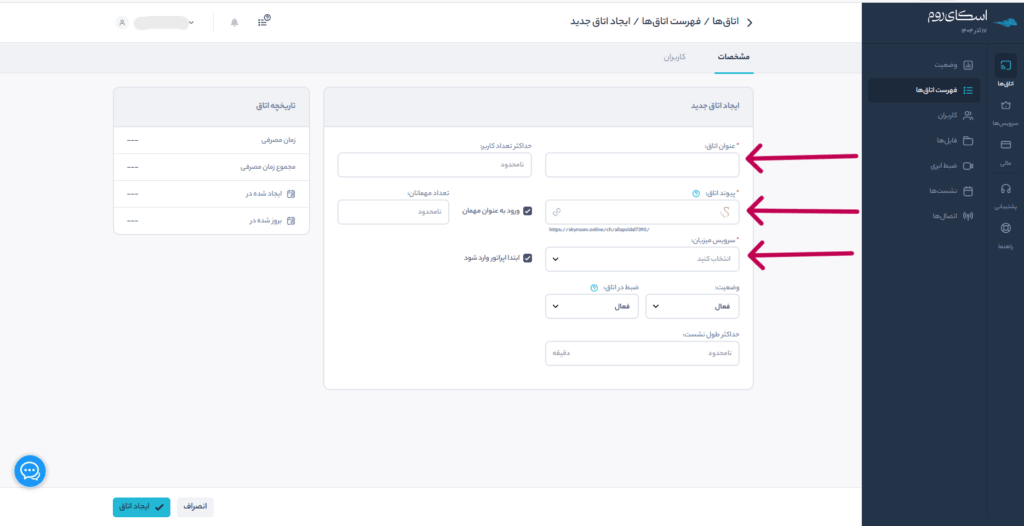
پس از انتقال یافتن به صفحه جدید، تمام اطلاعات مربوط به اتاقی که میخواهید با دانشآموزان، دانشجویان یا شرکتکنندگان به اشتراک بگذارید را پر کنید. توجه داشته باشید که پر کردن قسمتهای ستارهدار قرمز رنگ، اجباری است. یکی از این بخشها، داشتن سرویس فعال است، بنابراین اگر سرویس فعالی نداشتهاید، از بخش خرید سرویس اقدام به تهیه یکی از بستهها کنید. همچنین بهخاطر داشته باشید اگر میخواهید هیچ شرکتکنندهای به صورت «مهمان» وارد اتاق نشوند، تیک گزینه ورود به عنوان مهمان را بردارید.
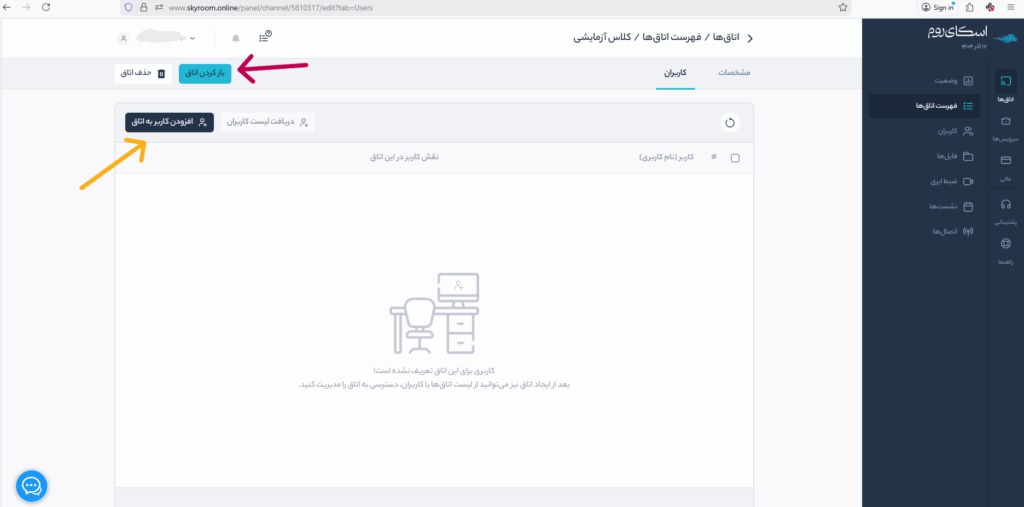
پس از پر کردن اطلاعات و انتخاب نوع سرویسی که خریداری کردهاید، روی گزینه «ایجاد اتاق» کلیک کنید. پس از کلیک روی این دکمه، وارد بخش کاربران میشوید. اگر در بخش «کاربران»، برای شرکتکنندگان نام کاربری و رمز عبور ساختهاید، در این قسمت میتوانید آن نام کاربری ساخته شده را به اتاق متصل کرده تا فقط افراد مجاز، وارد کلاس شوند.
به خاطر داشته باشید که «افزودن کاربر به اتاق» گزینه ضروری نیست. بنابراین میتوانید بدون توجه به این بخش، از طریق دکمه «باز کردن اتاق»، وارد محیط اتاق آنلاین خود شوید.
به محض کلیک روی «باز کردن اتاق»، وارد صفحه جدیدی میشوید (به عکس زیر توجه کنید). در این بخش، برای اینکه به عنوان برگزارکننده وارد اتاق ساخته شده خود شوید، باید روی گزینه «جلسه» کلیک کنید. هنگام ورود، مرورگر از شما اجازه دسترسی به میکروفون را میخواهد. برای اینکه صدای شما در کلاس پخش شود، حتماً گزینه فعالسازی میکروفون و سپس از نوار آدرس اینترنتی بالا، گزینه Allow (اجازه دادن) را بزنید.
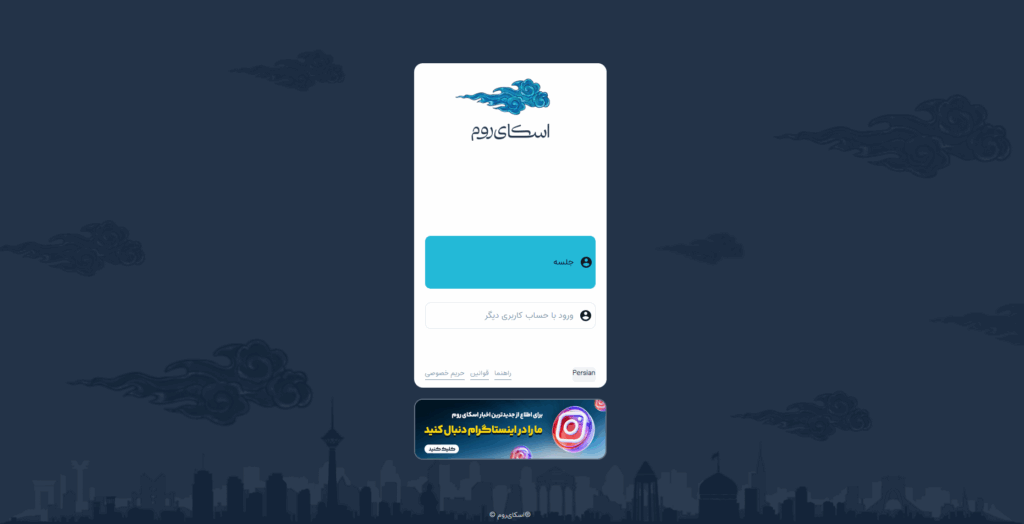
پس از کلیک روی «جلسه»، وارد محیط اتاق خود میشوید. به محض ورود به اتاق، از شما خواسته میشود که دسترسی به میکروفون را فعال کنید.

تبریک میگویم، کلاس شما اکنون آماده برگزاری است. فقط باید منتظر ورود کاربران باشید و از تمام قابلیتهای کلاس اسکایروم برای داشتن تدریسی تاثیرگذار استفاده کنید.

نحوه ایجاد نامکاربری و رمز عبور برای کاربران
برای اینکه کاربران از طریق «نام کاربری» و «رمز عبور» ساخته شده توسط شما وارد کلاس شوند، اسکایروم قابلیتی فراهم کرده تا با این کار، جلوی ورود کاربران ناشناس به اتاق گرفته شود. به همین خاطر، از دو طریق میتوانید فهرست کاربران مجاز برای ورود به اتاق تدریس خود را ایجاد کنید:
مسیر اول: ایجاد نام کاربری و رمز عبور به صورت دستی
شما میتوانید به صورت جداگانه و دستی، برای هر یک از دانشآموزان یا دانشجویان خود، نام کاربری و رمز عبور مخصوص به خودشان را ایجاد کنید. به همین منظور، ابتدا باید از طریق پنل سمت راست، روی گزینه «اتاقها» کلیک کرده و در فهرست جدیدی که به نمایش در میآید، گزینه «کاربران» را کلیک کنید.

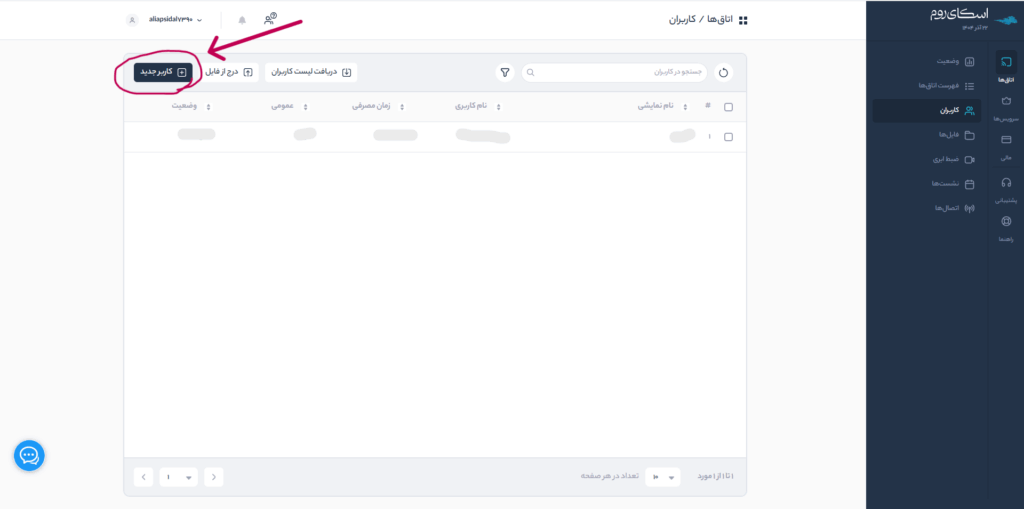
در صفحه باز شده، با انواع گزینهها روبهرو هستید. برای اینکه به صورت دستی بتوانید نام کاربری و رمز عبور تعریف کنید، باید روی گزینه «کاربر جدید» کلیک کرده تا وارد پنجره جدید شوید.
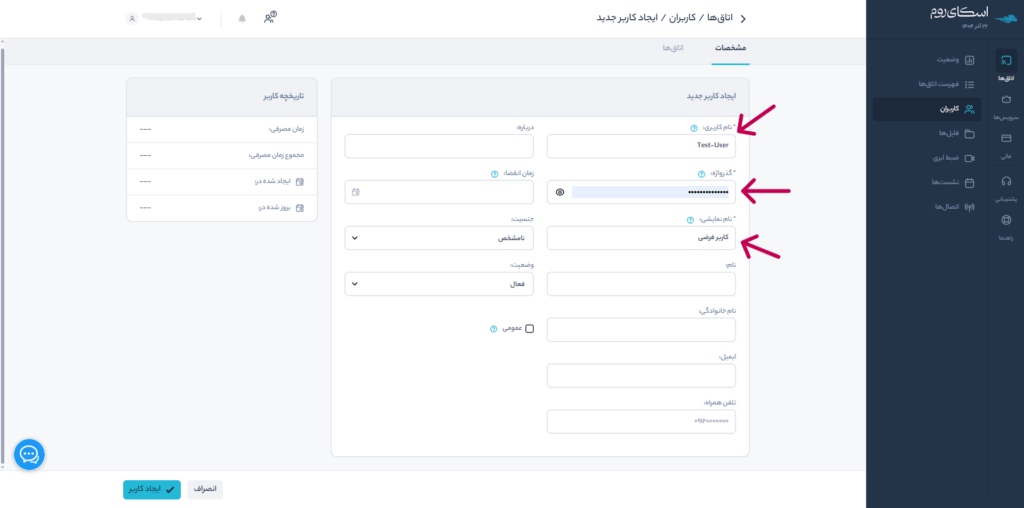
پس از ورود به صفحه جدید، باید مشخصاتی که با علامت قرمز رنگ (یا مشخص شده طبق تصویر پایین) را بر اساس مشخصاتی که در اختیار دارید، پر کنید. در نظر داشته باشید، برای برگزاری کلاسها بهتر است که هر کاربر نام کاربری و رمز عبور مخصوص به خودش را داشته باشد؛ اما برای وبینارها، با انتخاب گزینه «عمومی» میتوانید یک نام کاربری و رمز عبور مشخص را برای چندین نفر تعریف کنید.
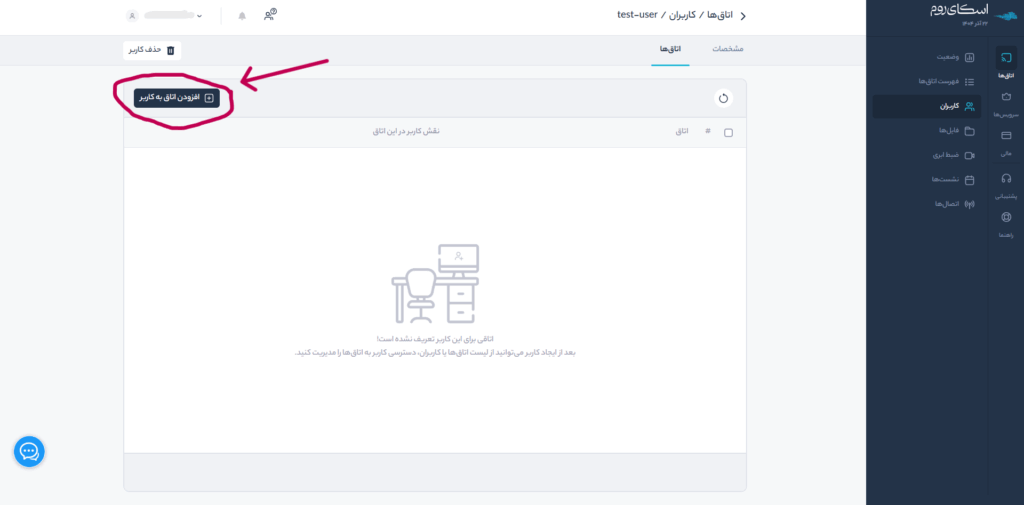
پس از پر کردن موارد خواسته شده فوق، با کلیک روی گزینه «ایجاد کاربر»، وارد صفحه اتاقها میشوید که در ابتدا خالی است. برای معرفی این نام کاربری و رمز عبور ساخته شده به اتاقی که در مرحله قبل ایجاد کردهاید (یا هر اتاقی که از قبل داشتهاید)، باید روی گزینه «افزودن اتاق به کاربر» کلیک کنید.
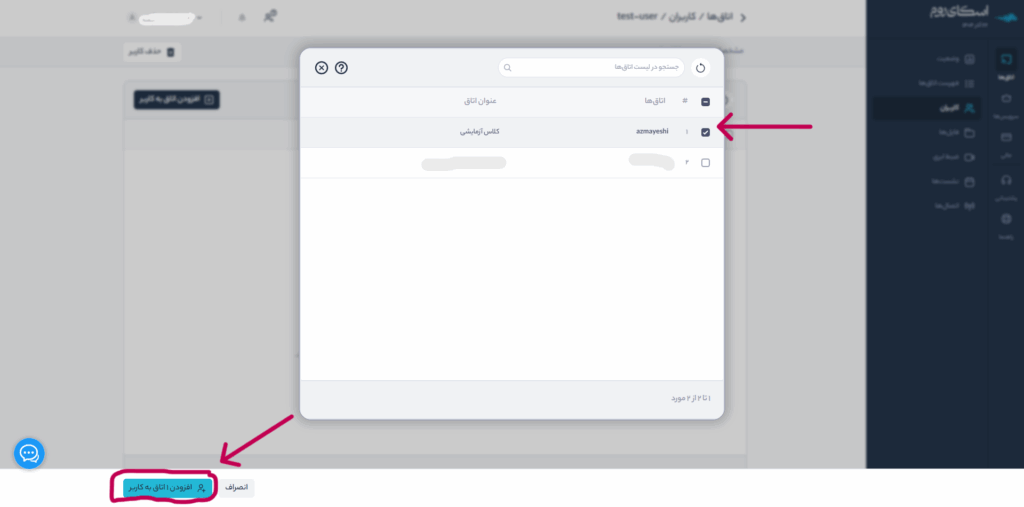
پس از کلیک روی آن گزینه، در پنجره جدید میتوانید نام کاربری ساخته شده را به یک یا هر چند اتاقی که در اسکایروم ایجاد کردهاید، اضافه کنید. توجه داشته باشید که باید تیک مربوط به کلاسی که میخواهید این نام کاربری و رمز عبور روی آن ایجاد شود را انتخاب کرده و سپس گزینه «افزودن اتاق به کاربر» را از پایین تصویر کلیک کنید.
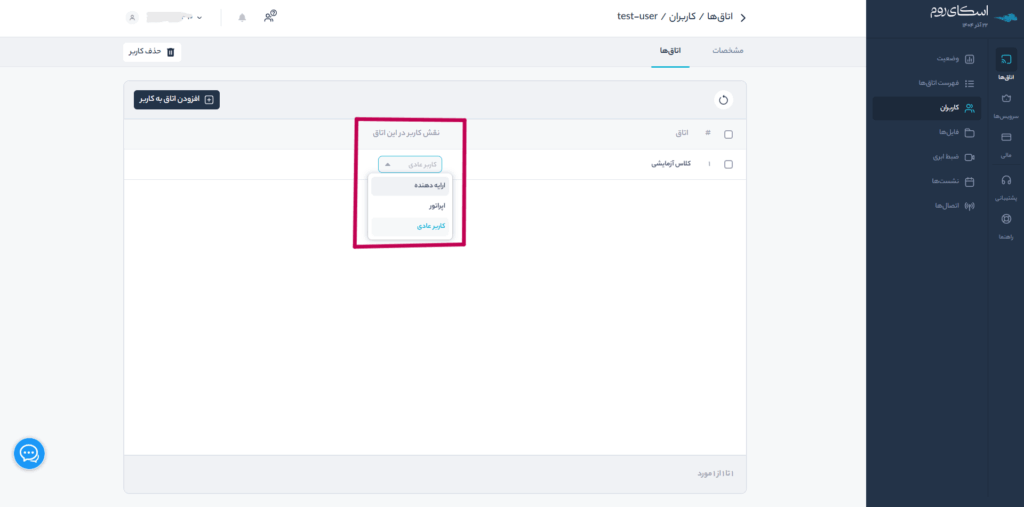
پس از سپری کردن این مرحله، در پنجره اصلی کاربر و بخش اتاقها، میتوانید مشاهده کنید که نام کاربری ساخته شده به کلاسی که میخواهید، متصل شده است. از همین بخش میتوانید نقش کاربر را تعیین کنید؛ یعنی زمانی که شخصی با این نام کاربری و رمز عبور وارد کلاس میشود، از همان ابتدا چه سطح از دسترسی را داشته باشد:
- کاربر عادی: فقط کاربری است که سطح دسترسی عادی دارد. یعنی میتواند با صلاحدید برگزارکننده، از طریق چت باکس با شخص برگزارکننده ارتباط بگیرد؛ بدون اینکه دسترسی به سایر ویژگیهای کلاس داشته باشد.
- ارائهدهنده: کاربری است که در سطح ارائه به ویژگیهای اتاق (مثل تخته وایتبرد، اشتراکگذاری صفحه و …) دسترسی خواهد داشت.
- اپراتور: کاربری است که در سطح برگزارکننده، به تمام قابلیتهای اتاق دسترسی دارد. او میتواند کاربران را مسدود کرده، صفحه چت را ببند، ضبط ابری را فعال کند و تغییراتی که مد نظرش است را داشته باشد.
مسیر دوم: ایجاد نام کاربری و رمز عبور اختصاصی برای هر شرکتکننده به صورت یکجا
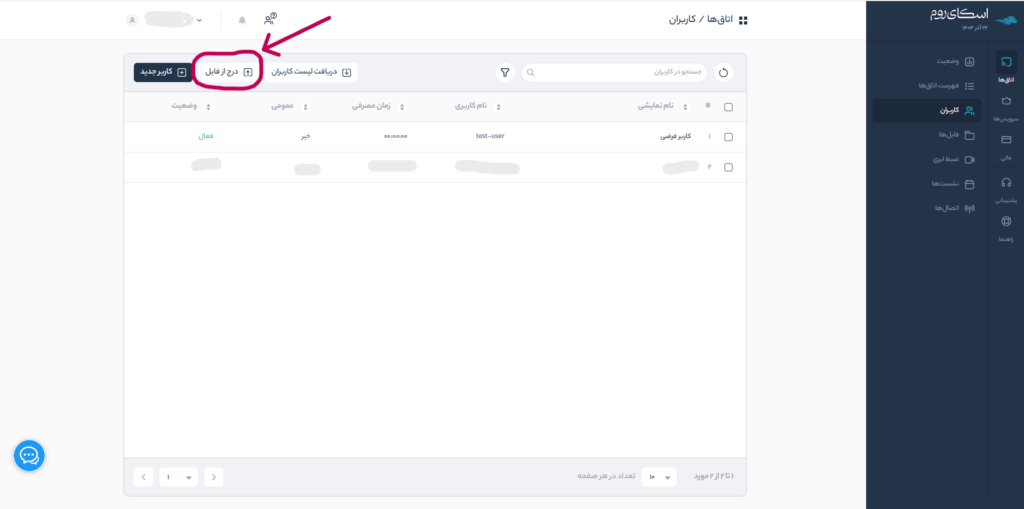
مسیر دوم، مسیر راحتتری برای مدرسین و برگزارکننده کلاسها است. فقط با ساختن فایل اکسل بر اساس ترتیباتی که اسکایروم مشخص کرده، میتوانید نام کاربری و رمز عبور اختصاصی برای هر شرکتکننده داشته باشید. این مسیر از طریق همان صفحه اول «کاربران» قابل انجام است. به همین منظور، به جای کلیک روی گزینه «کاربر جدید»، باید روی گزینه «درج از فایل» کلیک کنید.
پس از کلیک روی این گزینه، پنجره جدیدی باز میشود. در این پنجره، به شما آموزش داده میشود که برای وارد کردن گروهی اسامی اشخاص و تولید نام کاربری و رمز عبور اختصاصی برای هر فرد، باید چه کاری انجام دهید. حتی میتوانید به وضوح ببینید که فایل نگارش شده توسط شما، با چه خروجی روی این بخش از پنل اسکایروم قابل نمایش دادن است. بر اساس راهنمایی که در پنجره جدید وجود دارد، فایل خود را ایجاد کرده و پس از کلیک روی «افزودن کاربران»، مشابه با بخش قبلی، به قسمت تعریف کردن «افزودن اتاق به کاربر» میروید.
برای اینکه درگیر درست کردن فایل مناسب با پنل اسکایروم نشوید، میتوانید از طریق کلیک روی گزینه «دانلود فایل نمونه»، نمونه اکسل را دانلود کرده و مشخصات شرکتکنندگان خودتان را بر اساس نمونه آماده در آن فایل، پر کنید. (به عکس زیر توجه کنید).

بنابراین با وارد کردن درست اطلاعات، میتوانید کاربران فهرست شده خود را به اتاقی متصل کنید که از پیش برای برگزاری کلاس ساختهاید. برای آموزش کامل و ویدیویی این بخش، میتوانید به صفحه راهنمای پنل مدیریت مراجعه کرده و آموزشهای کاملتری را مشاهده و مطالعه کنید.
جمعبندی
راه اندازی کلاس آنلاین شاید در نگاه اول پرچالش به نظر برسد، اما همانطور که در این راهنما مرور کردیم، با رعایت چند اصل ساده اما کلیدی، مسیر به طور کامل هموار است. رمز موفقیت در این فضا، ترکیبی از «تامین زیرساخت فنی باکیفیت» و «انتخاب سرویسی ساده و پایدار» است که دغدغههای فنی را از دوش شما بر داشته و اجازه میدهد تمام تمرکزتان روی محتوای آموزشی باشد. این نکات برای برگزاری وبینار هم صدق میکند.
حالا که با ملزومات سختافزاری و مراحل گامبهگام ساخت اتاق در اسکایروم آشنا شدهاید، دیگر مانعی برای شروع وجود ندارد. کافی است در ابتدا، با پکیج های آموزشی اسکایروم آشنا شده، سرویس خود را تهیه کرده، کلاس خود را بسازید و با خیال راحت روی تدریس و تعامل با شرکتکنندگان تمرکز کنید.
خطای متداول:
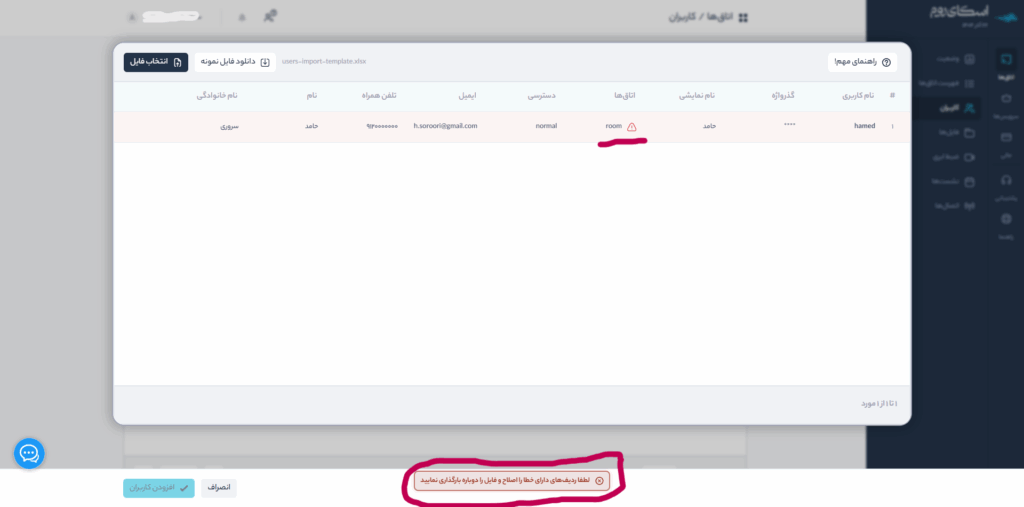
در نظر داشته باشید که در حین وارد کردن گروهی اسامی، ممکن است به دلیل درست پر نکردن موارد خواسته شده (یا ناقص بودن اطلاعات)، با صفحه زیر مواجه شوید. در این صورت، نیاز است همان فایل شیت (جدول) که بر اساس فرمت اسکایروم پر کرده بودهاید را دوباره بازبینی و اصلاح کرده و مجدد آپلود کنید.