
سلام دوست عزیز
در صورت داشتن سرویس فعال برای دریافت پشتیبانی آنلاین ایمیل خود را در کادر زیر وارد نمایید.
اگر می خواهید نحوه ی شرکت در رویداد یا برگزاری رویداد را بدانید از صفحات راهنما استفاده کنید.
همچنین می توانید پاسخ سوالات خود در زمینه خرید را از مرکز تماس ما به شماره 02157605000 دریافت نمایید.

از من بپرس
ضبط ابری چیست؟ این سوال این روزها برای مدرسان آنلاین، برگزارکنندگان وبینار و مدیران سازمانی تبدیل به دغدغهای جدی شده است. هر بار که جلسه آنلاین برگزار میکنید، محتوایی تولید میشود که ارزش ثبت و نگهداری دارد؛ اما اگر ندانید چه نوع ضبطی با نیاز شما هماهنگ است، احتمال از دست رفتن آن محتوا یا دردسرهای مدیریتی بسیار بالا میرود. در این مقاله به زبان ساده، با نحوه کار ضبط ابری، تفاوتش با ضبط روی سیستم، کاربردها و نکات تکمیلی آن آشنا میشوید تا بتوانید بهترین تصمیم را برای رویداد خودتان بگیرید.
ضبط ابری چیست؟
ضبط ابری قابلیتی است که صدا و تصویر جلسه آنلاین را به صورت مستقیم روی سرورهای ارائهدهنده سرویس ضبط و ذخیره میکند. فایل ضبط شده بدون اشغال فضای دستگاه کاربر، از طریق پنل مدیریت قابل دسترسی، دانلود و اشتراکگذاری است. برای برگزاری هرچه بهتر جلسات، مقاله جلسه آنلاین چیست را مطالعه کنید.
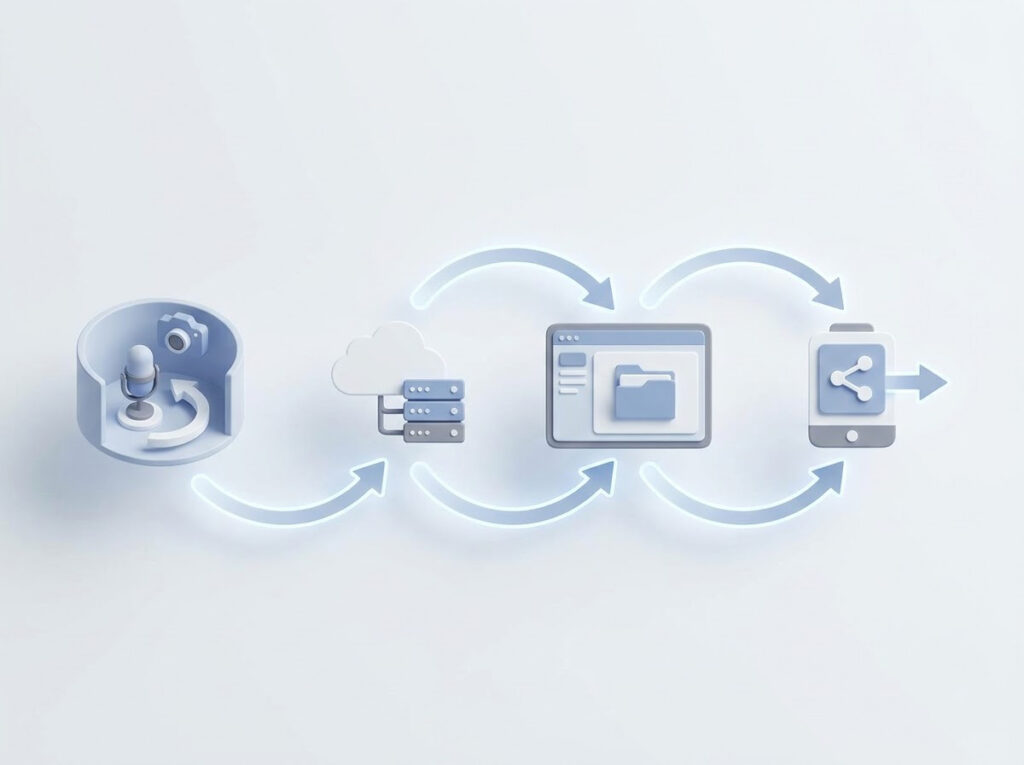
ضبط ابری چگونه کار میکند؟ (چرخه ۴ مرحلهای)
ضبط ابری چهار مرحله ساده و پشت سر هم دارد. وقتی این چرخه را بشناسید، میدانید فایل ضبط شده چه زمانی به دست شما میرسد. همچنین درک این فرابند نشان میدهد چرا ضبط ابری از ضبط محلی قابلاطمینانتر است.
مرحله اول) شروع ضبط در اتاق
اپراتور یا برگزارکننده وارد اتاق جلسه میشود و دکمه شروع ضبط را فشار میدهد. پلتفرم بلافاصله پیام «وضعیت ضبط بهروزرسانی شد» را به همه شرکتکنندگان نمایش میدهد. به این ترتیب، همه افراد حاضر در جلسه از وضعیت ضبط باخبر میشوند.
مرحله دوم) پردازش و ذخیره روی سرور
سرور، جریان صدا و تصویر جلسه را به صورت همزمان دریافت و ذخیره میکند. در این مرحله، دستگاه کاربر هیچ منبعی مصرف نمیکند. تمام بار پردازش و ذخیرهسازی ابری را سرور ارائهدهنده سرویس بر عهده میگیرد.
مرحله سوم) قرارگیری فایل در پنل
اپراتور پس از پایان جلسه روی دکمه اتمام ضبط کلیک میکند. سیستم فایل نهایی را پردازش میکند و در پنل مدیریت قرار میدهد. مدیرسیستم از همین لحظه به فایل ضبط شده دسترسی کامل دارد.
مرحله چهارم) دانلود یا اشتراک لینک
برگزارکننده میتواند فایل را پیشنمایش را ببیند، نام آن را ویرایش کرده یا مستقیم دانلود کند. همچنین میتواند لینک دانلود اختصاصی بسازد و آن را از طریق شبکههای اجتماعی با دیگران به اشتراک بگذارد. این قابلیت اشتراکگذاری، دسترسی چنددستگاهی تیم را بدون انتقال دستی فایل ممکن میکند.
ضبط محلی (ضبط سمت کاربر) چیست؟
ضبط محلی روشی است که فایل ضبط شده به صورت مستقیم روی دستگاه خود کاربر ذخیره خواهد شد. در این روش، سرور هیچ نقشی در ذخیرهسازی ندارد و تمام فرایند روی سیستم شما انجام میشود. اسکایروم این قابلیت را با نام رسمی «ضبط سمت کاربر» ارائه میدهد و این دو اصطلاح دقیقاً هممعنا هستند.
برای استفاده از ضبط سمت کاربر، باید افزونه ضبط مرورگر را نصب کنید. پس از نصب افزونه، اپراتور یا مدیرسیستم داخل اتاق دکمه شروع ضبط را میزند. از آن لحظه، افزونه تمام صفحه نمایش، صدای سیستم و میکروفون را ضبط میکند. اگر میخواهید با ابزارهای مشابه آشنا شوید، مقاله نرم افزار رکوردر صفحه نمایش را مطالعه کنید.
نکته مهمی که باید بدانید این است که سیستم نسخه بکآپ را همزمان با ضبط ابری در پوشه مخصوص به خود ذخیره میکند. این کار مانع از دست رفتن کل فایل در صورت بروز مشکل میشود. در اسکایروم روال کار به این صورت است که اگر اینترنت قطع شود یا اتفاقی باعث خروج شما از اتاق شود، ضبط تا زمانی که اتاق بسته نشود، به پایان نخواهد رسید.
در ضبط محلی، مسئولیت نگهداری و آرشیو جلسه بر عهده خود شما است. باید فایل را از روی هارد پشتیبانگیری کنید و برای اشتراکگذاری آن را دستی آپلود کنید. اگر سیستم کرش کند، برق برود یا هارد دیسک پر باشد، ریسک از دست رفتن فایل وجود دارد. به همین دلیل، بسیاری از برگزارکنندگان ضبط ابری را به عنوان روش اصلی و ضبط سمت کاربر را به عنوان پشتیبان انتخاب میکنند.
اگر ضبط محلی را ترجیح میدهید، بهترین نرمافزارهای ضبط کلاس آنلاین را مقایسه کنید.
تفاوت ضبط ابری و ضبط محلی
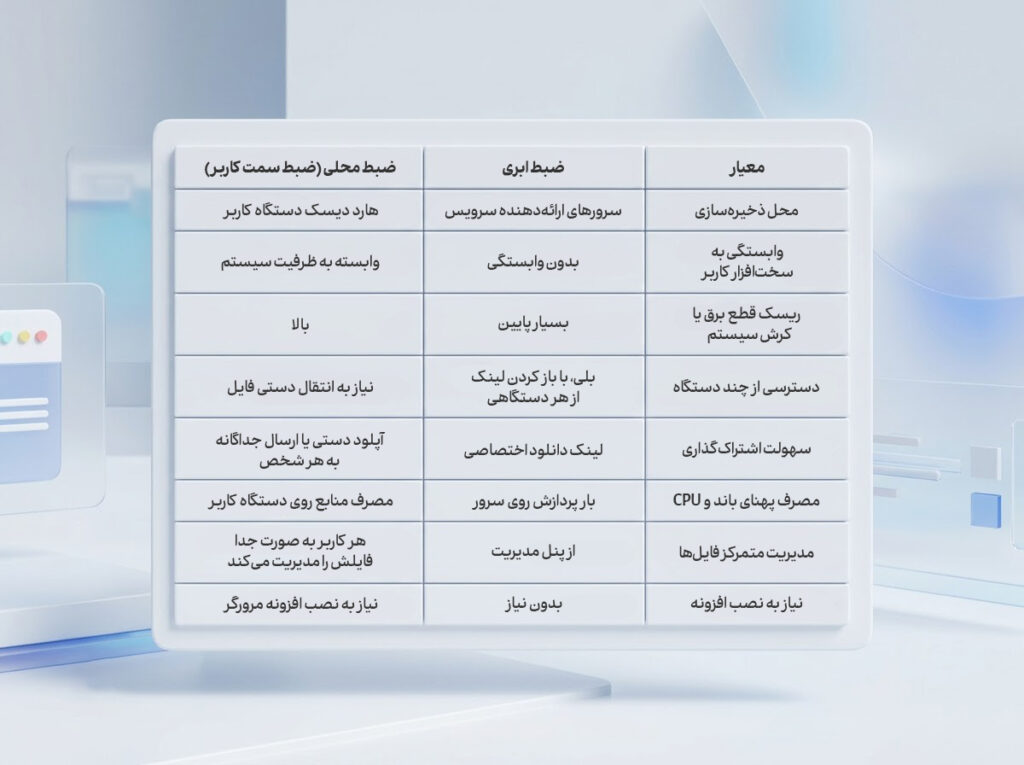
انتخاب بین ضبط ابری و ضبط محلی روی کیفیت آرشیو جلسه و بار مدیریتی شما اثر میگذارد. بسیاری از کاربران تا زمانی که با مشکلی مثل از دست رفتن فایل مواجه نشوند، تفاوت این دو روش را جدی نمیگیرند. جدول زیر هشت معیار کلیدی را کنار هم قرار میدهد تا تصویر روشنی از هر دو روش داشته باشید.
| معیار | ضبط ابری | ضبط محلی (ضبط سمت کاربر) |
| محل ذخیرهسازی | سرورهای ارائهدهنده سرویس | هارد دیسک دستگاه کاربر |
| وابستگی به سختافزار کاربر | بدون وابستگی | وابسته به ظرفیت سیستم |
| ریسک قطع برق یا کرش سیستم | بسیار پایین | بالا |
| دسترسی از چند دستگاه | بلی، با باز کردن لینک از هر دستگاهی | نیاز به انتقال دستی فایل |
| سهولت اشتراکگذاری | لینک دانلود اختصاصی | آپلود دستی یا ارسال جداگانه به هر شخص |
| مصرف پهنای باند و CPU | بار پردازش روی سرور | مصرف منابع روی دستگاه کاربر |
| مدیریت متمرکز فایلها | از پنل مدیریت | هر کاربر به صورت جدا فایلش را مدیریت میکند |
| نیاز به نصب افزونه | بدون نیاز | نیاز به نصب افزونه مرورگر |
همانطور که میبینید، ضبط ابری مدیریت فایل را متمرکز میکند و ریسک از دست رفتن فایل را به حداقل میرساند. در مقابل، ضبط سمت کاربر به شما کنترل کامل روی فایل میدهد، ولی مسئولیت نگهداری را هم به دوش شما میگذارد. در بخش بعدی، بر اساس سناریوهای واقعی مشخص میکنیم کدام روش برای شرایط شما مناسبتر است.
کدام را انتخاب کنیم؟ راهنمای تصمیم بر اساس سناریو
حالا که تفاوت ضبط ابری و ضبط محلی را میدانید، وقت تصمیمگیری رسیده است. پاسخ درست برای همه یکسان نیست و به شرایط شما بستگی دارد. چهار سناریوی پرتکرار را بررسی میکنیم و برای هر کدام پاسخ صریح میدهیم.
- سناریو اول) دوره چندجلسهای با نیاز به آرشیو بلندمدت
شما کلاس دورهای برگزار میکنید و میخواهید فایلها را برای ترمهای بعدی نگه دارید. در این حالت ضبط ابری را انتخاب کنید. فایلها روی سرور باقی میمانند و از هر دستگاهی قابل دسترسی هستند. نیازی به مدیریت دستی دهها فایل روی هارد دیسک خود ندارید. - سناریو دوم) جلسه تکنفره یا یادداشت شخصی
فقط میخواهید نکات مهم جلسه را برای مرور شخصی ضبط کنید. قرار نیست فایل را با کسی به اشتراک بگذارید. در این شرایط ضبط سمت کاربر کاملاً کافی است و گزینه سادهتری محسوب میشود. - سناریو سوم) تیم چندنفره با نیاز به دسترسی مشترک
چند نفر از اعضای تیم باید به فایل ضبطشده دسترسی داشته باشند. ضبط ابری در این سناریو تنها گزینه منطقی است. مدیرسیستم از پنل مدیریت لینک دانلود میسازد و در چند ثانیه آن را با تیم به اشتراک میگذارد. دیگر نیازی نیست فایل را کپی کنید، آپلود کنید یا با فلش جابهجا کنید. - سناریو چهارم) اینترنت بسیار ضعیف در لحظه ضبط
کیفیت اتصال شما پایدار نیست و نگران ارسال جریان ویدیو به سرور هستید. در این وضعیت ضبط محلی را بهعنوان پشتیبان فعال کنید. حتی اگر ارتباط با سرور دچار اختلال شود، فایل روی دستگاه شما ذخیره میشود. اگر میخواهید بستر مناسبتری برای برگزاری رویداد انتخاب کنید، راهنمای انتخاب پلتفرم کلاس آنلاین را بخوانید.
به طور خلاصه، اگر اشتراکگذاری و آرشیو بلند مدت برایتان مهم است، ضبط ابری بهترین انتخاب است. اگر فقط به ضبط شخصی و سریع نیاز دارید، ضبط سمت کاربر مناسب شما است.
ضبط ابری در اسکایروم چگونه است؟ (بخش اولشخص)
ما در اسکایروم قابلیت ضبط ابری را طراحی کردیم تا برگزارکنندگان بدون نصب هیچ نرمافزار جانبی، جلسات خود را ضبط کنند. در این روش، ویدیوی وبینارها، کلاسها و جلسات آنلاین توسط سرورهای اسکایروم ضبط و ذخیره میشوند. در ضبط ابری دیگر خبری از محدودیتهای سیستم و اینترنت کاربران نیست.
فرایند ضبط ابری در اسکایروم بسیار ساده است. پس از ورود به اتاق، روی آیکون «ضبط» کلیک میکنید. سپس گزینه «ضبط ابری» را انتخاب میکنید. با کلیک روی «شروع ضبط»، پروسه ضبط ابری آغاز میشود. همان لحظه پیام «اتاق در حال ضبط است» به همه کاربران نمایش داده میشود. ویدیوهای ضبط شده در نهایت توسط اپراتور یا برگزارکننده داخل اتاق در سرورهای اسکایروم ذخیره میشوند. مدیرسیستم از طریق پنل مدیریت به آنها دسترسی دارد و لینک دانلود فایل را از طریق شبکههای اجتماعی در اختیار کاربران قرار میدهد.
در ادامه مشخصات کلیدی ضبط ابری اسکایروم را بر اساس راهنماهای رسمی خلاصه میکنیم:
- ویدیوها روی سرورهای اسکایروم ذخیره میشوند و دستگاه شما هیچ فضایی مصرف نمیکند.
- برگزارکننده با مراجعه به بخش «ضبط ابری» در پنل مدیریت به فایلها دسترسی دارد.
- ۳۰ گیگابایت فضای ذخیرهسازی فایلهای ضبط شده در همه بستهها ارائه میشود.
- فقط نقش اپراتور و برگزارکننده اجازه شروع و توقف ضبط را دارند.
- امکان توقف موقت و ادامه ضبط در هر لحظه وجود دارد.
- مدیرسیستم میتواند نام فایل را ویرایش کند، پیشنمایش را ببیند، فایل را حذف یا دانلود کند.
- برگزارکننده میتواند لینک دانلود را ساخته و آن را با دیگران به اشتراک بگذارد.
این موضوع را بدانید که کیفیت اینترنت کاربران به هیچ وجه روی فرایند ضبط ابری اسکایروم تأثیر نمیگذارد. فایلها تا ۳۰ روز پس از انقضای سرویس فعال در سرورهای اسکایروم نگهداری میشوند.
نکات مهم و خطاهای رایج ضبط ابری
اگر دکمه ضبط را میزنید و اتفاقی نمیافتد، نگران نشوید. اغلب مشکل شامل یکی از موارد زیر است:
- نداشتن بسته ضبط: تا زمانی که بسته ضبط ابری را فعال نکنید، سیستم آیکون ضبط را داخل اتاق نشان نمیدهد. پنل مدیریت را باز کنید و وضعیت بسته را چک کنید.
- اتمام بسته: وقتی بازه زمانی بسته ضبط رویداد در اسکایروم به پایان برسد، باید بسته جدید خریداری کنید.
- پر شدن فضای ذخیرهسازی: قبل از هر جلسه فضای باقی مانده را بررسی کنید. در سربرگ ضبط ابری، قسمت وضعیت، باقیمانده حجم و ساعات ضبط ابری قابل مشاهده است.
- فعال نشدن بسته جدید: گاهی بسته جدید تا زمانی که اتاق در حال برگزاری را نبندید و دوباره باز نکنید، فعال نمیشود. کافی است اتاق را ببندید و مجدد وارد شوید.
برای جزئیات بیشتر و آشنایی با محل قرارگیری فایلها، سربرگ ضبط ابری در پنل مدیریت را مطالعه کنید.

کاربردهای ضبط ابری در کلاس آنلاین و آموزش
ضبط ابری در محیط آموزشی جدا از اینکه به بایگانی محتوای تدریسی کمک میکند، میتواند چندین کارکرد موازی داشته باشد و ارزش آموزشی جلسه را چند برابر کند. اگر با مزایا و معایب کلاس آنلاین آشنا باشید، میدانید که همین قابلیت ضبط از برجستهترین مزیتهای یادگیری دیجیتال محسوب میشود.
مرور مجدد درس توسط دانشآموز
دانشآموز میتواند بخشهایی از درس را که به خوبی متوجه نشده دوباره تماشا کند. مرور مجدد مطالب بهویژه برای دروس تخصصی و پیچیده بسیار ارزشمند است. با این قابلیت میتوانید سرعت یادگیری دانشاموزان را به طور خاص افزایش دهید و فشار را از دوش مدرس کم کنید.
جبران غیبت دانشآموز
اگر دانشآموز غایب به دلیل بیماری یا شرایط اضطراری در کلاس حضور نداشته باشد، چه اتفاقی میافتد؟ فایل ضبط شده امکان جبران کامل آن جلسه را فراهم میکند. مدرس دیگر نیازی ندارد کلاس جبرانی تشکیل دهد.
بازبینی و ارزیابی تدریس
مدرس میتواند کلاسهای خود را بازبینی کند و نقاط ضعف در انتقال مفاهیم را شناسایی کند. این فرایند ارزیابی تدریس به مرور کیفیت آموزشی را در هر مدرسه و آموزشگاهی ارتقا میدهد. مدیران آموزشگاهها هم از همین فایلها برای ارزیابی عملکرد مدرسان میتوانند استفاده کنند.
کاربردهای ضبط ابری در وبینار، رویداد و جلسات سازمانی
ضبط ابری کاربردهای دیگری جز حوزه آموزش دارد. سازمانها از ضبط رویداد برای مستندسازی، آموزش نیروی جدید و انطباق با فرایندهای داخلی استفاده میکنند. در ادامه، مهمترین کاربردهای سازمانی را بررسی میکنیم.
بازپخش وبینار برای غایبان جلسه
در وبینارهای تک جلسهای، پیش میآید که بخش بزرگی از مخاطبان نمیتوانند بهصورت زنده شرکت کنند. وقتی فایل ضبط شده را با لینک دانلود در اختیار آنها قرار میدهید، میتوانید آنها را نسبت به اتفاقات و مطالبی که گفته شد آگاه کرده و خلق ارزش کنید. برای آشنایی با راههای درآمدزایی از این فایلها، مقاله کسب درآمد از فایل ضبط شده وبینار را بخوانید.
مستندسازی جلسات و صورتجلسه
با قابلیت ضبط ابری میتوانید جلسه سازمانی محرمانه، مذاکرات یا جلسه هیئت مدیره را ضبط کرده و فایل را جایگزین صورتجلسههای دست نوشته کنید. فایل ضبط شده مرجع دقیق و قابل استنادی برای پیگیری تصمیمات است؛ چراکه هیچ جزئیاتی از قلم نمیافتد.
آنبوردینگ کارمندان جدید
شاید جالب باشد بدانید که نیاز است جلسات آموزشی سازمان را فقط یک بار ضبط کنید. از آن پس، هر کارمند جدید بدون نیاز به تشکیل جلسه مجدد، به محتوای آنبوردینگ دسترسی دارد. این روش باعث بهرهوری بیشتر کارمند شده و شخص یا افرادی را درگیر این قضیه نمیکند.
بازبینی جلسات فروش
تیم فروش میتواند جلسات ضبطشده را مرور کند، نکات قابل بهبود را شناسایی کند و از این فایلها برای انطباق با استانداردهای سازمانی استفاده کند.

امنیت، حریم خصوصی و قواعد حقوقی ضبط جلسه
ضبط جلسه آنلاین مسئولیتهای قانونی و اخلاقی مشخصی دارد. رضایت شرکتکننده پایه اصلی رعایت حریم خصوصی است. همه افراد حاضر در جلسه باید پیش از شروع ضبط از این موضوع آگاه شوند. در اسکایروم، سیستم به صورت خودکار پیام «اتاق در حال ضبط است» را نمایش میدهد. با این حال، توصیه میکنیم برگزارکننده هم بهصورت شفاهی این موضوع را اعلام کند.
اسکایروم فایلهای ضبطشده شما را روی سرورهای داخل کشور نگهداری میکند. سازمانهایی که الزامات حاکمیت داده دارند، این ویژگی را بسیار مهم میدانند. هر پلتفرمی باید امنیت جلسات و حریم خصوصی کاربر را تضمین کند و خیال او را بابت امن بودن فایل ضبطی، راحت کند.
برای مدیریت هرچه بهتر استفاده از قابلیت ضبط ابری، در اسکایروم فقط نقشهای اپراتور و برگزارکننده اجازه شروع ضبط را دارند. سازنده اتاق میتواند لینک دانلود را برای افراد موردنظر ارسال کند. این سطوح دسترسی از انتشار ناخواسته محتوای جلسه جلوگیری میکند.
چکلیست پیش از شروع ضبط
قبل از کلیک روی دکمه ضبط ابری اسکایروم، این هفت مورد را بررسی کنید. رعایت این چک لیست جلوی بسیاری از مشکلات رایج را میگیرد و تجربه ضبط بیدردسری برایتان رقم میزند.
- فعال بودن بسته ضبط: پنل مدیریت را باز کرده و وضعیت بسته ضبط ابری را بررسی کنید
- بررسی فضای باقی مانده: در سربرگ ضبط ابری، قسمت وضعیت، حجم و ساعات باقیمانده را بررسی کنید. پر شدن فضا وسط جلسه ضبط را متوقف میکند.
- تست میکروفون و تصویر: چند ثانیه پیش از شروع جلسه، صدا و تصویر خود را تست کنید. مطمئن شوید میکروفون صدای واضح و بدون نویز ارسال میکند.
- اطلاعرسانی به شرکتکنندگان: پیش از شروع ضبط، موضوع را به صورت شفاهی به همه حاضران اعلام کنید.
- تعیین نقش اپراتور: فردی که مسئول مدیریت ضبط است باید نقش اپراتور یا برگزارکننده داشته باشد. بدون این نقش، دکمه ضبط در دسترس نخواهد بود.
- نامگذاری استاندارد فایل: سعی کنید برای دستهبندی بهتر، نام فایل ضبط ابری خودتان را نسبت به معیارهایی که دارین (مثل شماره دوره، اسم کلاس و..) عوض کنید.
- تعیین محل و مدت نگهداری: تعیین کنید فایل چه مدت روی سرور بماند و لینک دانلود را در اختیار چه افرادی قرار بدهید.
برای آشنایی کامل با تنظیمات و مراحل شروع ضبط، نیاز است پیش از جلسه راهنمای ضبط رویداد را مرور کنید.
سخن آخر
تعریف ضبط ابری ساده است، اما تاثیر آن روی کیفیت آموزش و مدیریت سازمانی بسیار بزرگ است. در این مقاله نحوه کار ضبط ابری را قدم به قدم بررسی کردیم. تفاوت آن با ضبط سمت کاربر را در جدولی شفاف کنار هم گذاشتیم. چهار سناریوی واقعی را تحلیل کردیم و مشخصات ضبط ابری اسکایروم را مرور کردیم.
کلاس دورهای دارید؟ ضبط ابری آرشیو بلند مدت وقابل اتکایی برایتان میسازد. وبینار برگزار میکنید؟ فایل ضبط شده ارزش رویداد شما را چند برابر میکند. جلسات سازمانی دارید؟ مستندسازی دقیق و قابل استناد در اختیارتان قرار میگیرد.
فقط یادتان باشد قبل از هر جلسه، چکلیست هفتمرحلهای را مرور کنید. بسته ضبط را بررسی، فضای باقیمانده را چک و شرکتکنندگان را از ضبط مطلع کنید. همین سه کار ساده جلوی بیشتر مشکلات رایج را میگیرد. حالا بدون نیاز به افزونه یا دردسرهای ضبط، کافی است اشتراک رایگان اسکایروم را با ثبتنام فعال کرده و بسته ضبط ابری خود را خریداری کنید تا از امروز تمام کلاس ها و جلساتتان در آرشیو فضای ابری ذخیره شود.
سوالات متداول
ضبط ابری چیست و چه تفاوتی با ضبط معمولی دارد؟
ضبط ابری صدا و تصویر جلسه را روی سرورهای ارائهدهنده سرویس ذخیره میکند. در ضبط معمولی، فایل روی هارد دیسک دستگاه ذخیره میشود. در ضبط ابری، پنل مدیریت تمام فایلها را به صورت متمرکز مدیریت و ذخیره میکند.
آیا برای ضبط ابری به نصب نرمافزار نیاز است؟
اغلب خیر، چراکه ضبط ابری میتواند از طریق خود پلتفرمها انجام میشود و نیازی به نصب افزونه یا نرمافزار جداگانه ندارد. فقط کافی است نقش اپراتور یا برگزارکننده داشته باشید و دکمه ضبط را بزنید. در مقابل، ضبط سمت کاربر به نصب افزونه مرورگر نیاز دارد.
فایل ضبط ابری کجا ذخیره میشود و چطور آن را دانلود کنم؟
فایلهای ضبط شده در سرورهای اسکایروم ذخیره میشوند. برای دسترسی به آنها، وارد پنل مدیریت شوید و به سربرگ «ضبط ابری» بروید.
چه کسی در جلسه اجازه ضبط دارد؟
فقط نقشهای اپراتور و برگزارکننده میتوانند ضبط ابری را شروع و متوقف کنند. شرکتکنندگان عادی به دکمه ضبط دسترسی ندارند. برگزارکننده هم از پنل مدیریت فایلها میتواند جلسات ضبط شده را مدیریت و مشاهده کند.
اگر وسط جلسه اینترنت قطع شود، فایل ضبط از بین میرود؟
در ضبط ابری، سرور جریان صدا و تصویر را به صورت مداوم ذخیره میکند. بنابراین بخش ضبط شده تا لحظه قطع اینترنت حفظ میشود. از آن سو، در ضبط سمت کاربر، قطع اینترنت میتواند باعث ناقص شدن یا خراب شدن فایل شود.
آیا میتوانم ضبط را وسط جلسه متوقف و دوباره شروع کنم؟
بلی. اسکایروم امکان توقف موقت و ادامه ضبط را فراهم کرده است. وقتی بخشی از جلسه نباید ضبط شود، ضبط را متوقف میکنید و هر زمان خواستید آن را دوباره شروع خواهید کرد.