سلام دوست عزیز
در صورت داشتن سرویس فعال برای دریافت پشتیبانی آنلاین ایمیل خود را در کادر زیر وارد نمایید.
اگر می خواهید نحوه ی شرکت در رویداد یا برگزاری رویداد را بدانید از صفحات راهنما استفاده کنید.
همچنین می توانید پاسخ سوالات خود در زمینه خرید را از مرکز تماس ما به شماره 02157605000 دریافت نمایید.

از من بپرس
راهنمای ایجاد رویداد
پلتفرم اسکایروم اکنون مجموعه کاملی از ابزارها و قابلیتها را در اختیار شما میگذارد تا فرایند برگزاری رویداد را سادهتر و روانتر کنید. برای برگزار کردن رویداد در اسکایروم و استفاده از امکانات حرفهای آن، میتوانید به صفحه «برگزاری رویداد آنلاین» اقدام کنید.
با ایجاد رویداد در این پلتفرم، نهتنها رویدادهایتان را به مخاطبان خود نشان میدهید، بلکه کنترل کاملی روی جزئیات و نحوه مشارکت آنها خواهید داشت. این کنترل شامل تعیین نوع و قیمت بلیت، تنظیم صفحه ثبتنام، نمایش و انتشار رویداد و … است.
با ورود به بخش «رویدادها» و انتخاب گزینه «فهرست رویدادها»، به صفحهای میرسید که امکان ایجاد چندین رویداد با عناوین مختلف را فراهم میکند. این ویژگی به شما کمک میکند تا رویدادهای خود را منظم و هدفمند دستهبندی کنید.
هر رویداد نیاز به یک عنوان واضح و جذاب دارد؛ عنوانی که محتوای رویداد را بهخوبی نشان بدهد و برای مخاطبان رویدادتان گویا باشد. همچنین میتوانید هر رویداد را به صورت مجزا مدیریت کنید.
نحوه ایجاد رویداد
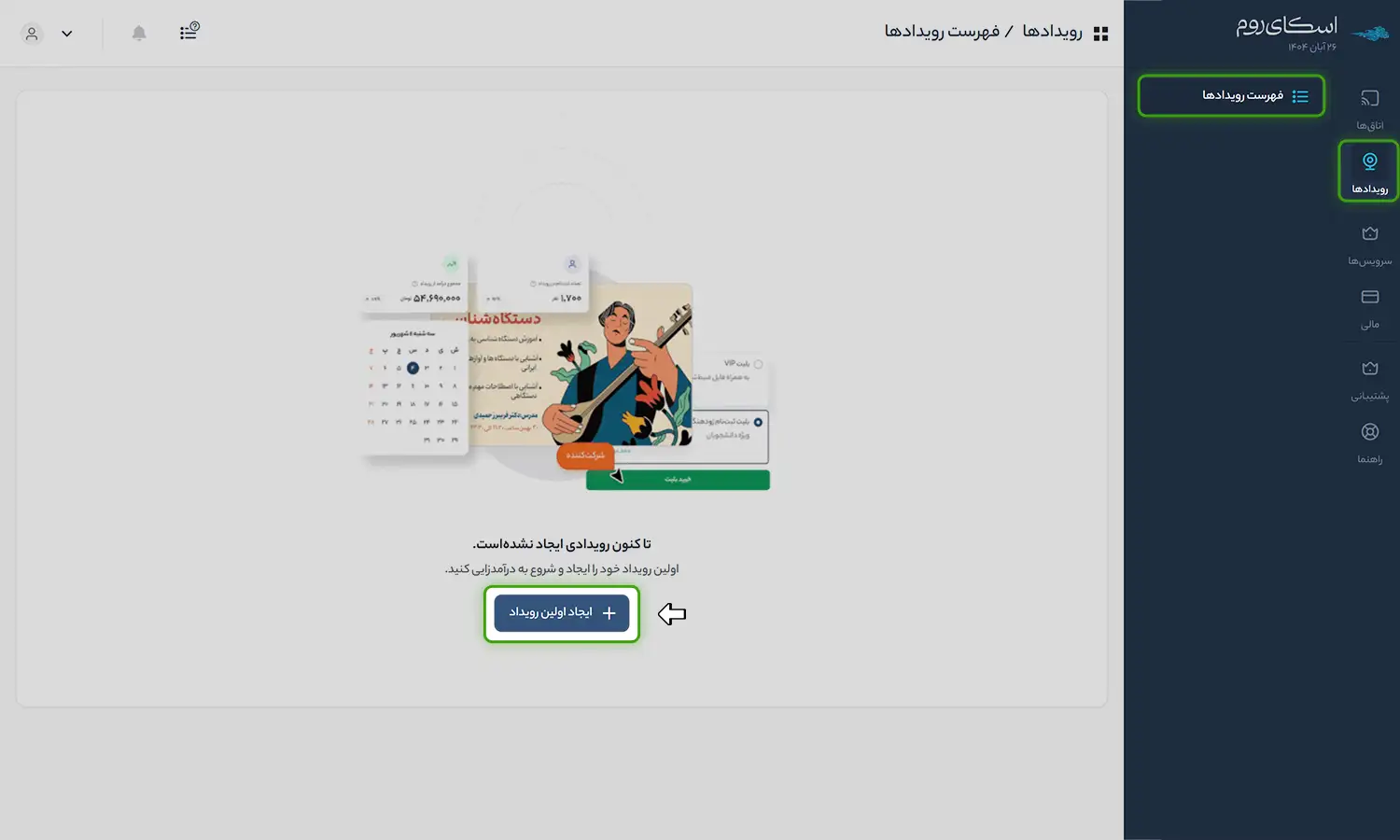
با کلیک روی آیکون «ایجاد اولین رویداد»، وارد بخش زیر میشوید.
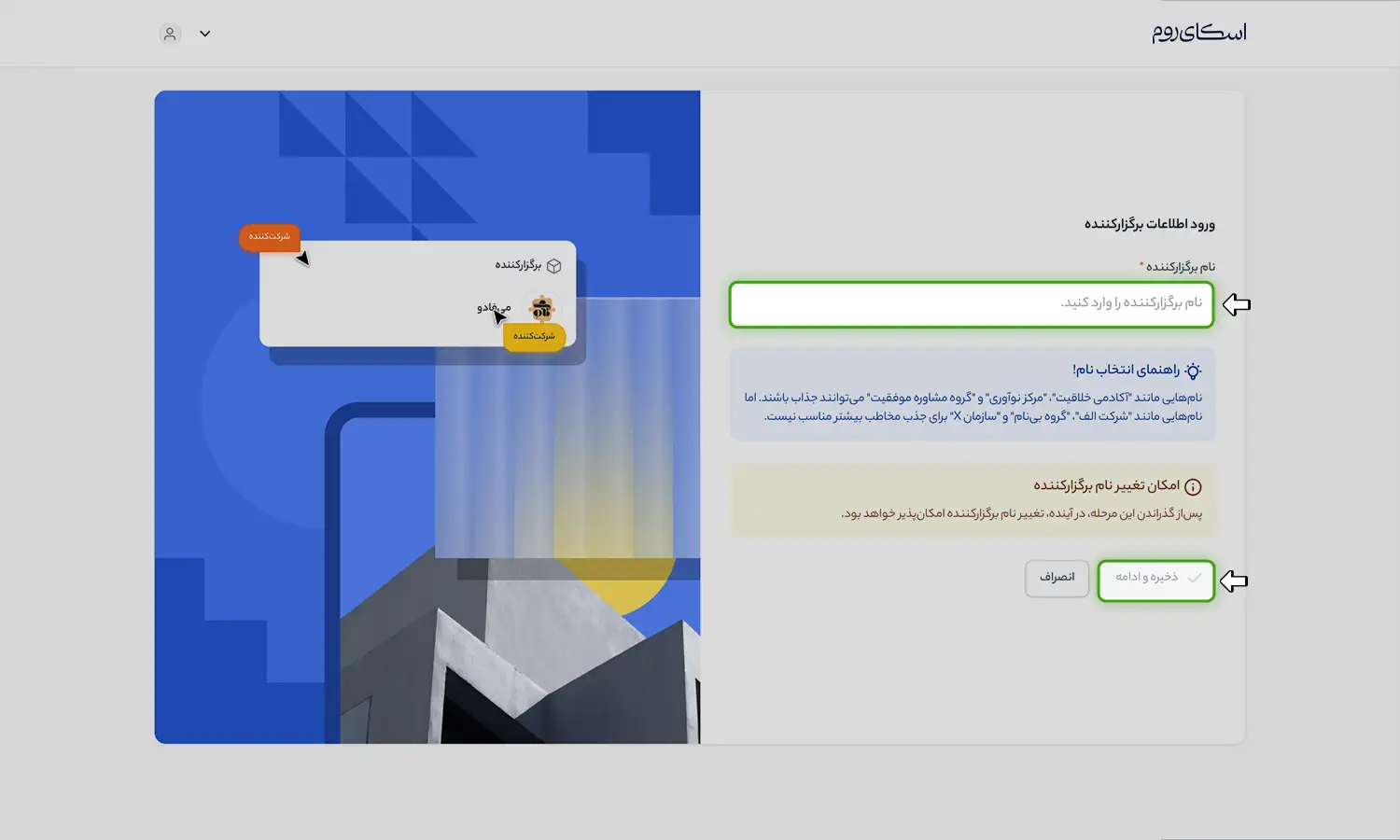
در کادر «نام برگزارکننده»، با توجه به موضوع رویداد، نام مناسب را وارد کنید. این نام میتواند در جذب مخاطب مؤثر باشد.
(پس از این مرحله هم امکان تغییر نام برگزارکننده وجود دارد.)
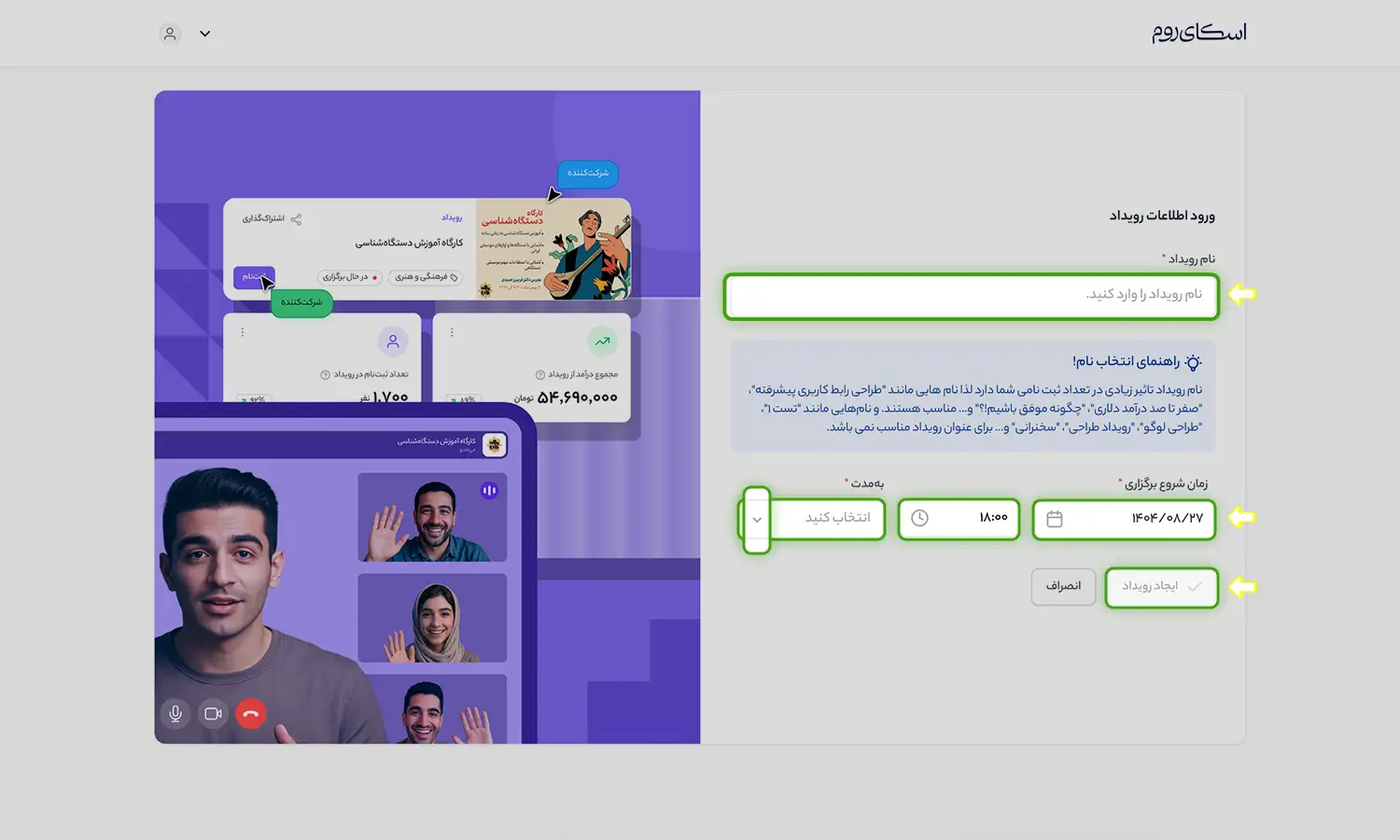
بعد از کلیک روی دکمه «ذخیره و ادامه»، به این صفحه وارد میشوید:
- نام رویداد: با توجه به زمینه فعالیت یا موضوع مورد نظرتان، عنوان مناسبی برای رویداد انتخاب کنید.
- زمان شروع رویداد: ساعت و تاریخ برگزاری رویداد را مشخص کرده و سپس روی آیکون «ایجاد رویداد» کلیک کنید. (این مورد در مراحل بعدی نیز قابل تغییر است.)
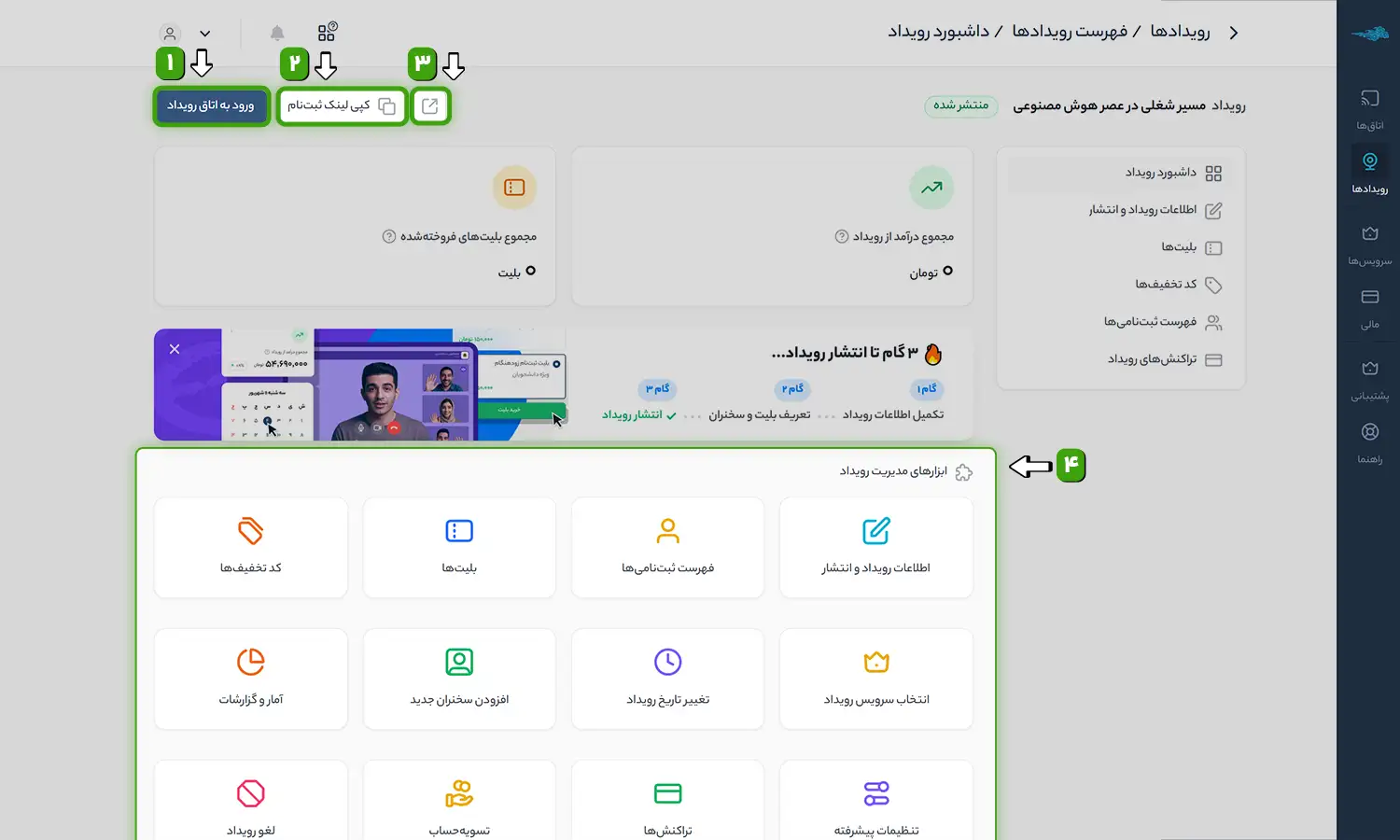
در داشبورد رویداد، با توجه به وضعیت فعلی رویداد (پیشنویس، در حال برگزاری، پایانیافته یا لغوشده)، مجموعهای از ابزارها و اقدامات مرتبط در اختیار شما قرار میگیرد.
به عبارت دیگر، داشبورد رویداد بهصورت هوشمند و بر اساس مرحلهای که رویداد در آن قرار دارد، امکانات مناسب همان مرحله را فعال یا غیرفعال میکند.
پنل رویداد در حالت پیش نویس
اطلاعات رویداد و انتشار
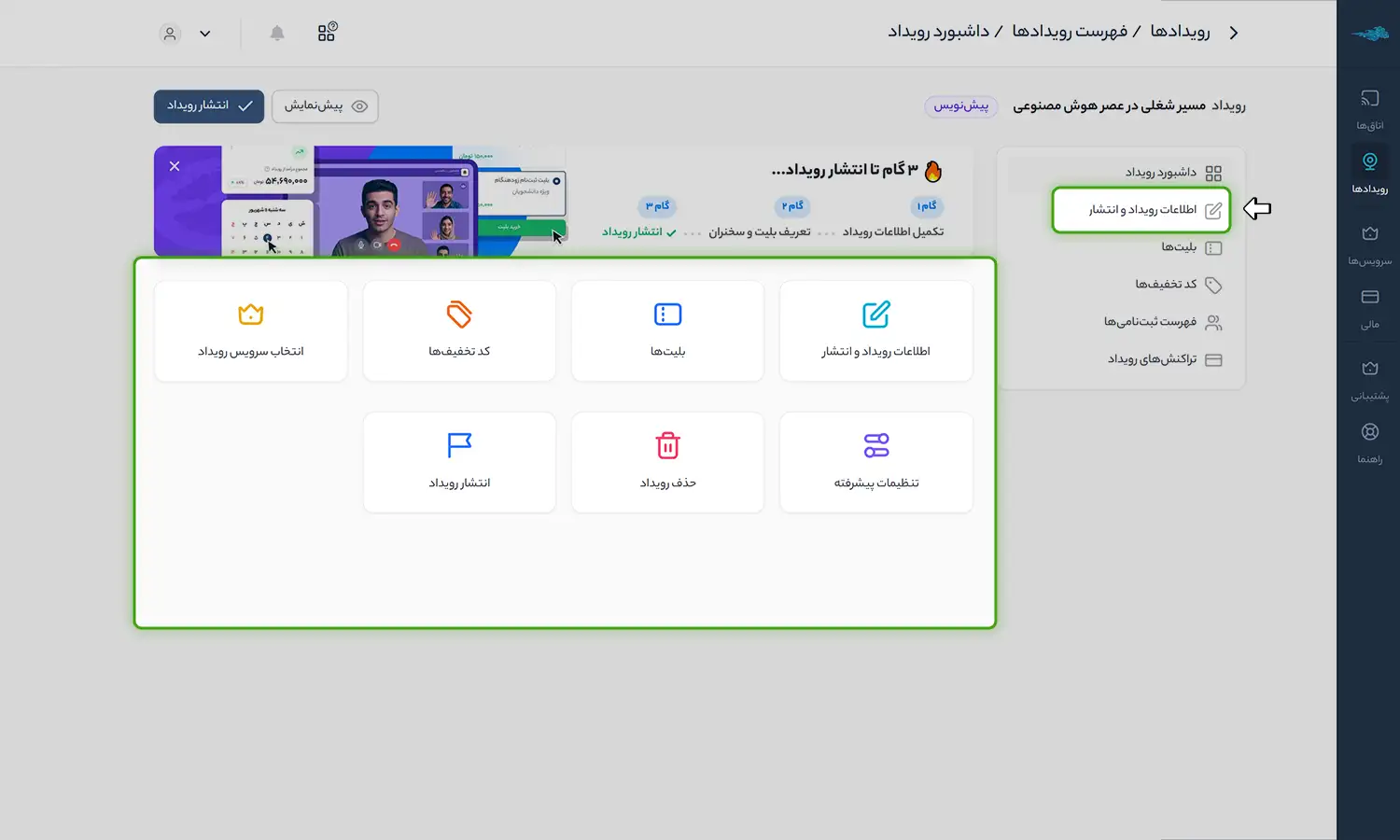
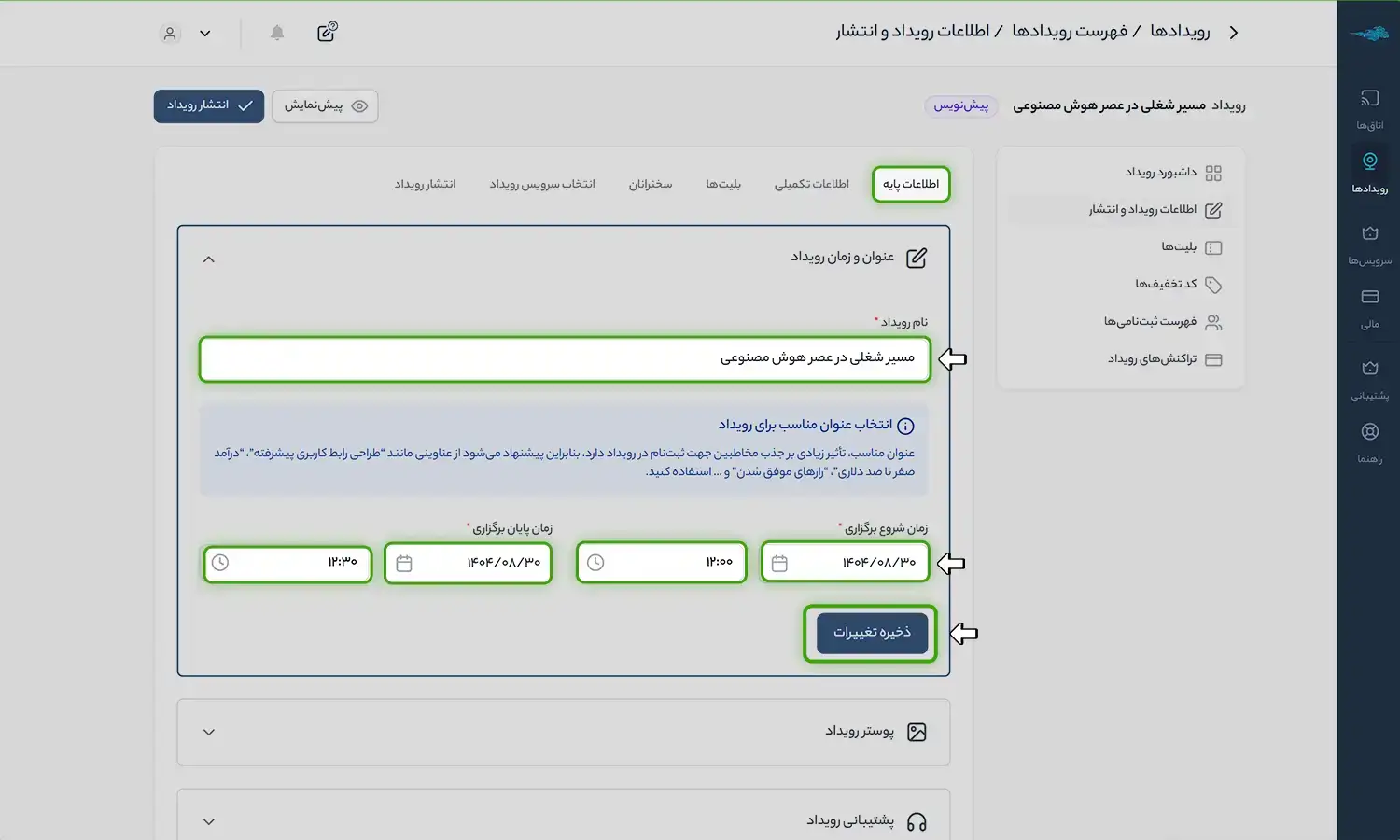
از منوی سمت راست، روی گزینه «اطلاعات رویداد و انتشار» کلیک کنید تا وارد بخش زیر، یعنی اطلاعات پایه شوید. در بخش اطلاعات پایه، امکان زمانبندی رویداد (زمان و تاریخ شروع و زمان و تاریخ پایان) خواهید داشت.
پوستر رویداد
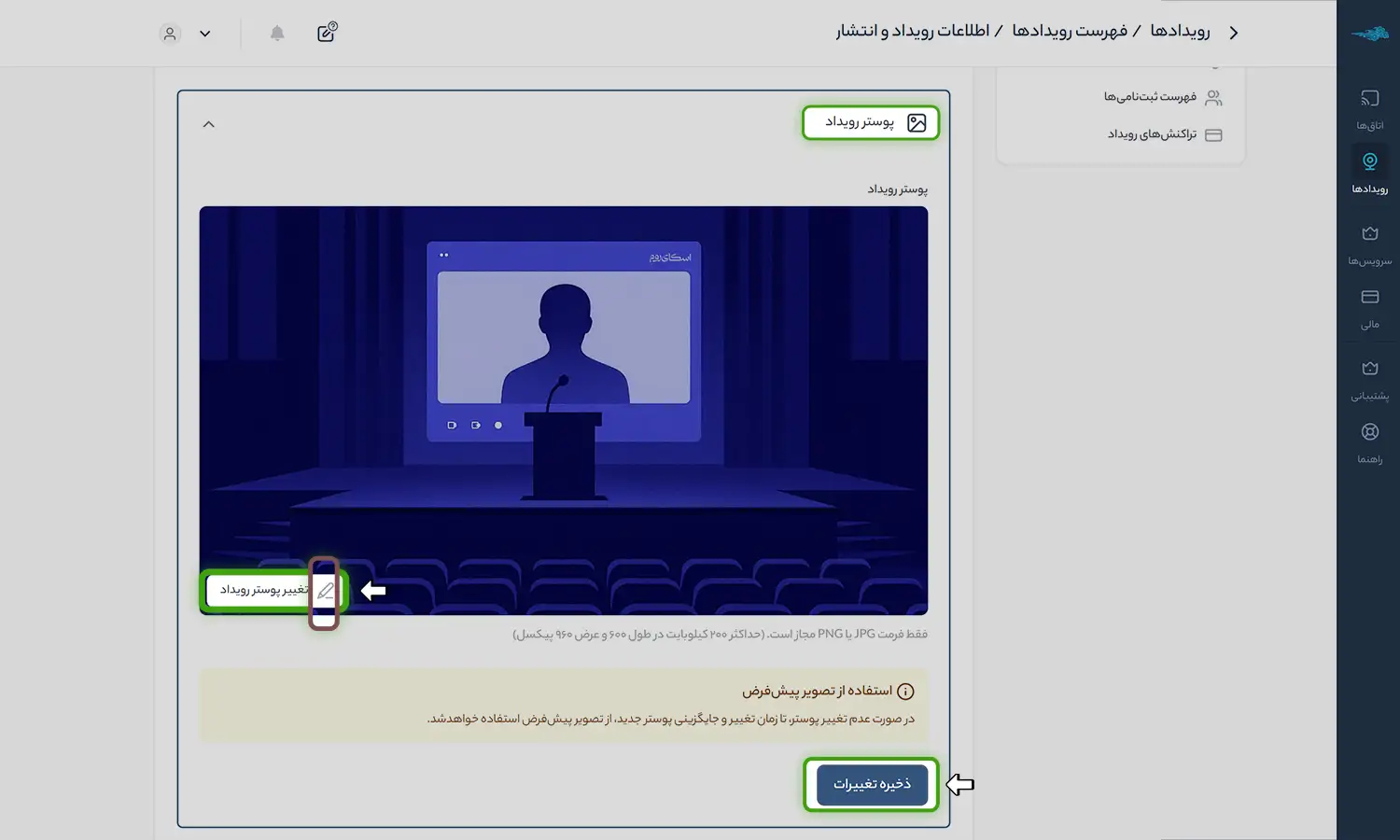
در بخش پوستر رویداد، میتوانید تصویری جذاب برای رویداد خود آپلود کنید. پوستر در واقع ویترین رویداد شما است و یک تصویر مناسب میتواند تاثیر زیادی در جذب مخاطب داشته باشد.
توجه داشته باشید:
- فرمتهای مجاز: JPG یا PNG
- حداکثر حجم: ۲۰۰ کیلوبایت
- ابعاد پیشنهادی: عرض ۹۶۰ پیکسل و ارتفاع ۶۰۰ پیکسل
در صورت انتخاب نکردن تصویر، پوستر پیشفرض برای رویداد شما نمایش داده میشود.
در پایان، روی دکمه «ذخیره تغییرات» کلیک کنید.
پشتیبانی رویداد
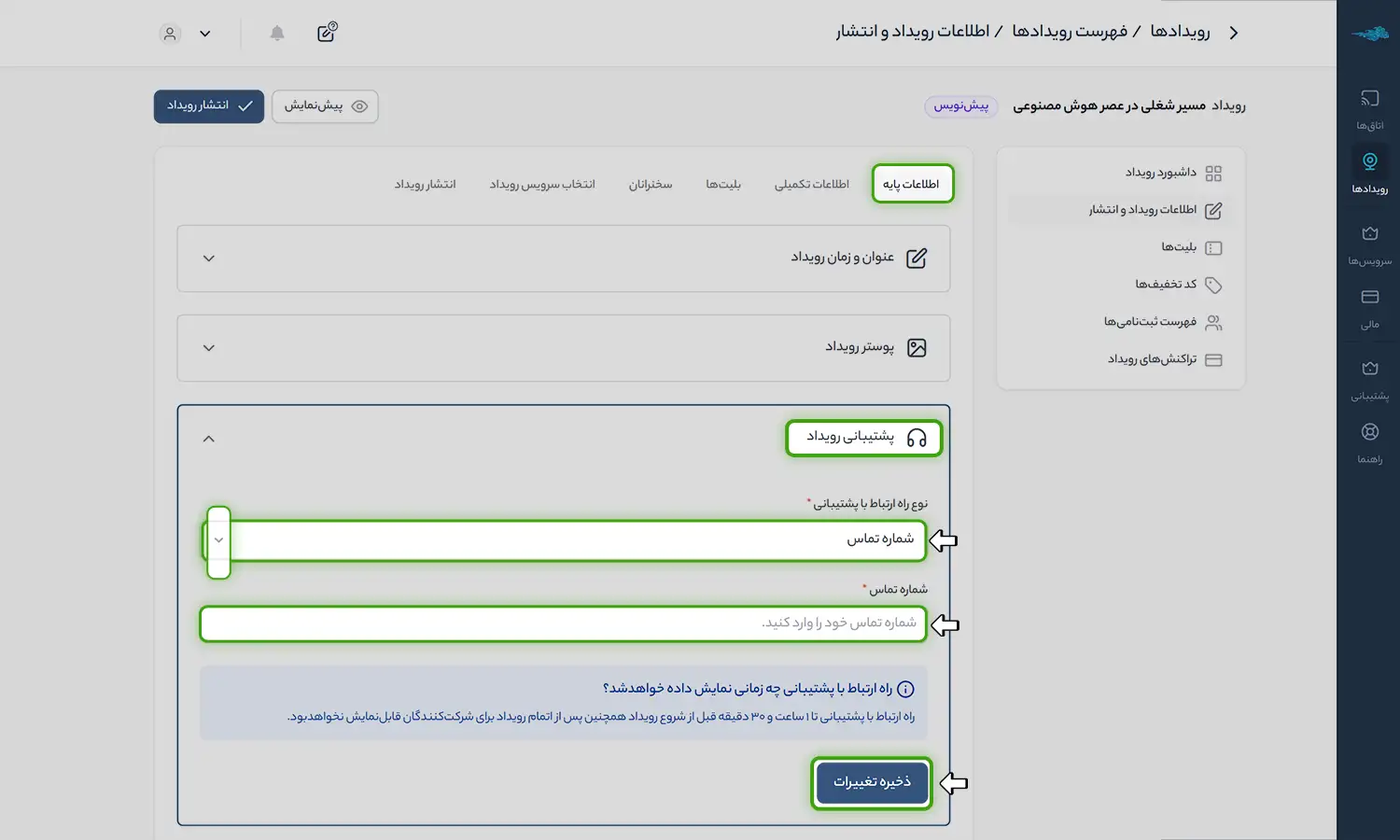
در بخش پشتیبانی رویداد، میتوانید یک راه ارتباطی (مثل شماره تماس، تلگرام، واتسآپ، ایتا، سروشپلاس، بله یا روبیکا) برای رویداد خود مشخص کنید تا شرکتکنندگان در صورت نیاز با شما در تماس باشند.
توجه کنید که این راه ارتباطی از ۱ ساعت و ۳۰ دقیقه قبل از شروع رویداد تا پس از پایان آن، به شرکتکنندگان نمایش داده نمیشود.
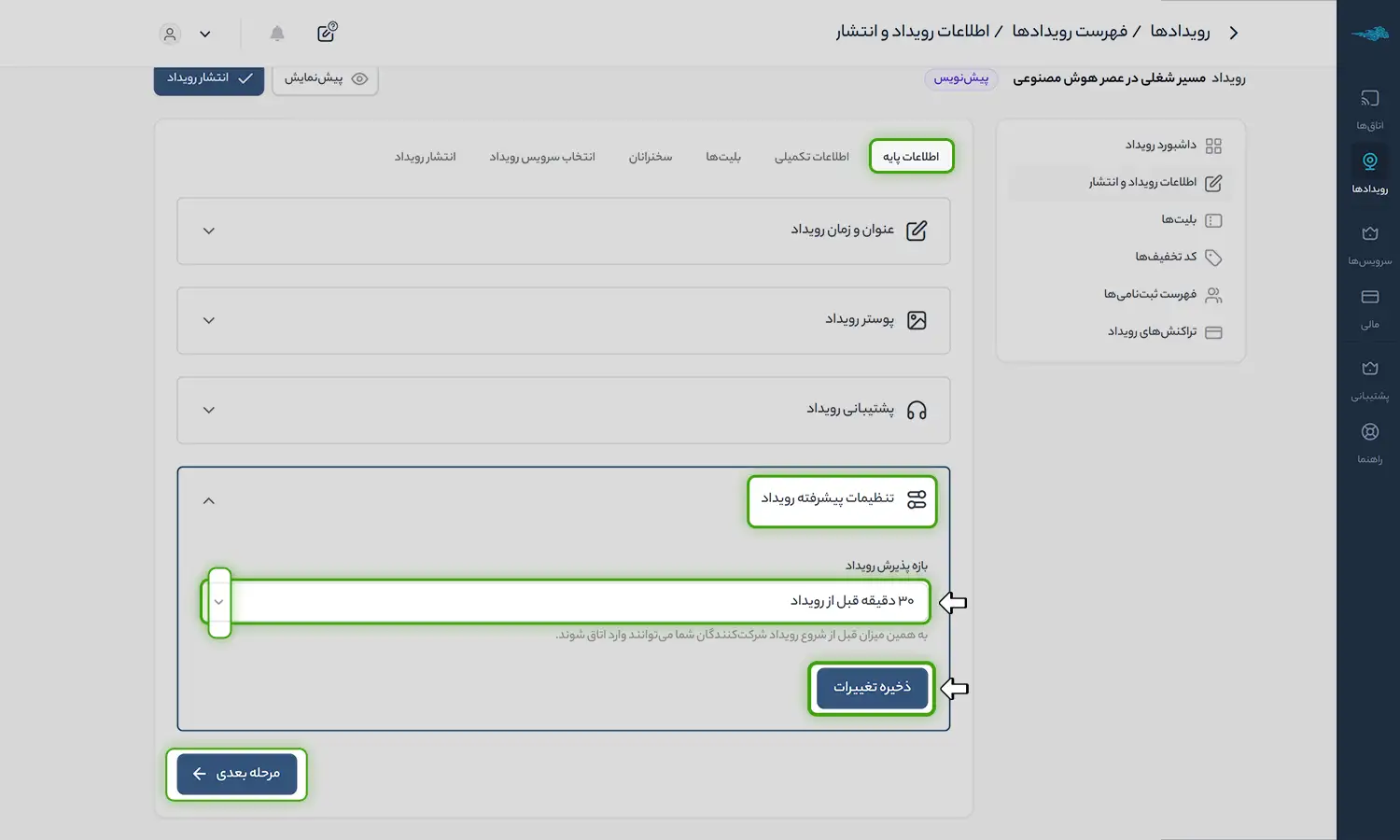
تنظیمات پیشرفته
در این قسمت میتوانید بازه پذیرش شرکتکنندگان را تنظیم کنید (۱۵، ۳۰ یا ۴۵ دقیقه قبل از شروع رویداد). در این بازه، شرکتکنندگان میتوانند وارد اتاق شوند.
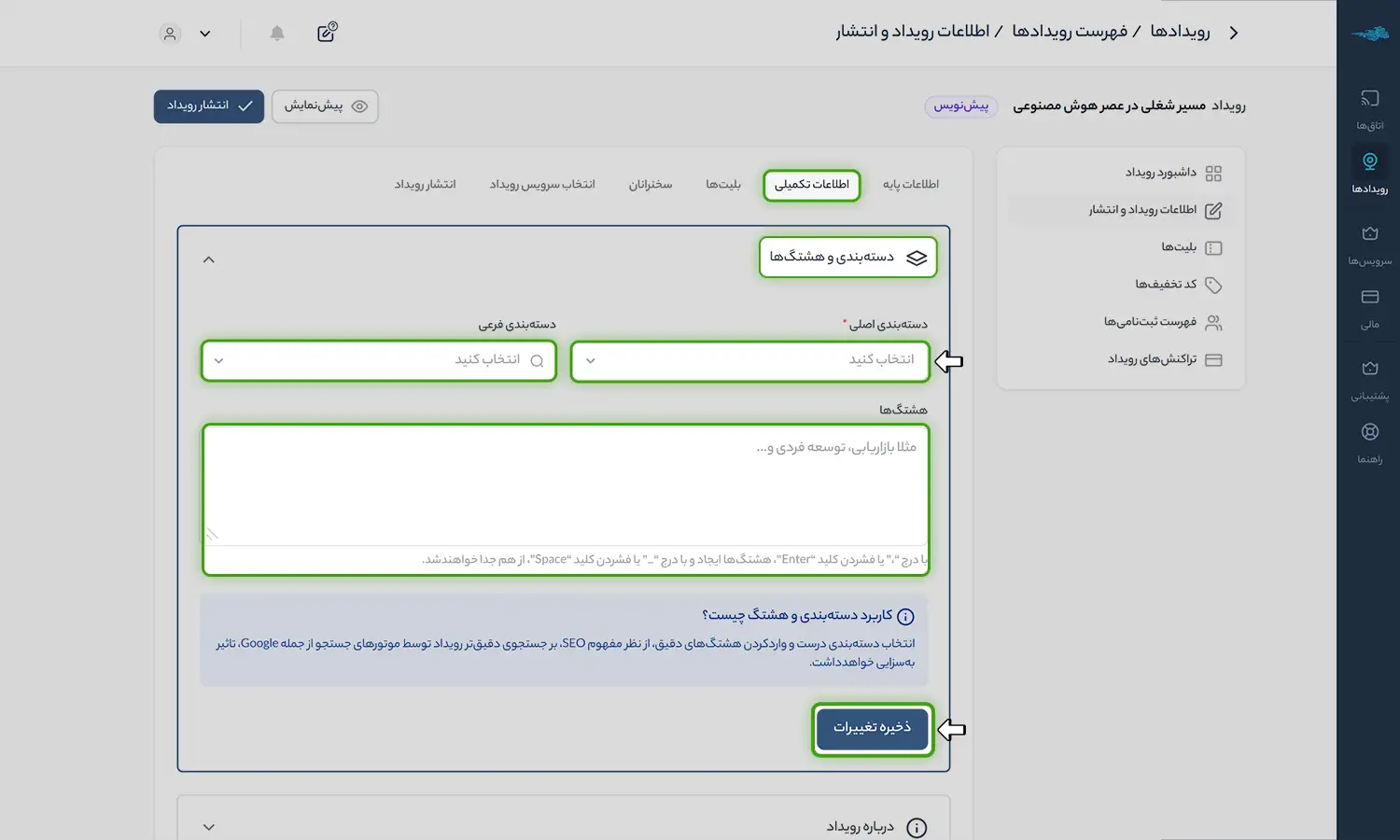
اطلاعات تکمیلی
در این مرحله میتوانید دستهبندی و هشتگهای مرتبط با رویداد را انتخاب کنید. این کار به موتورهای جستجو مانند گوگل کمک میکند تا رویداد شما را دقیقتر پیدا کنند. تکمیل مواردی که با علامت (*) مشخص شدهاند، الزامی است.
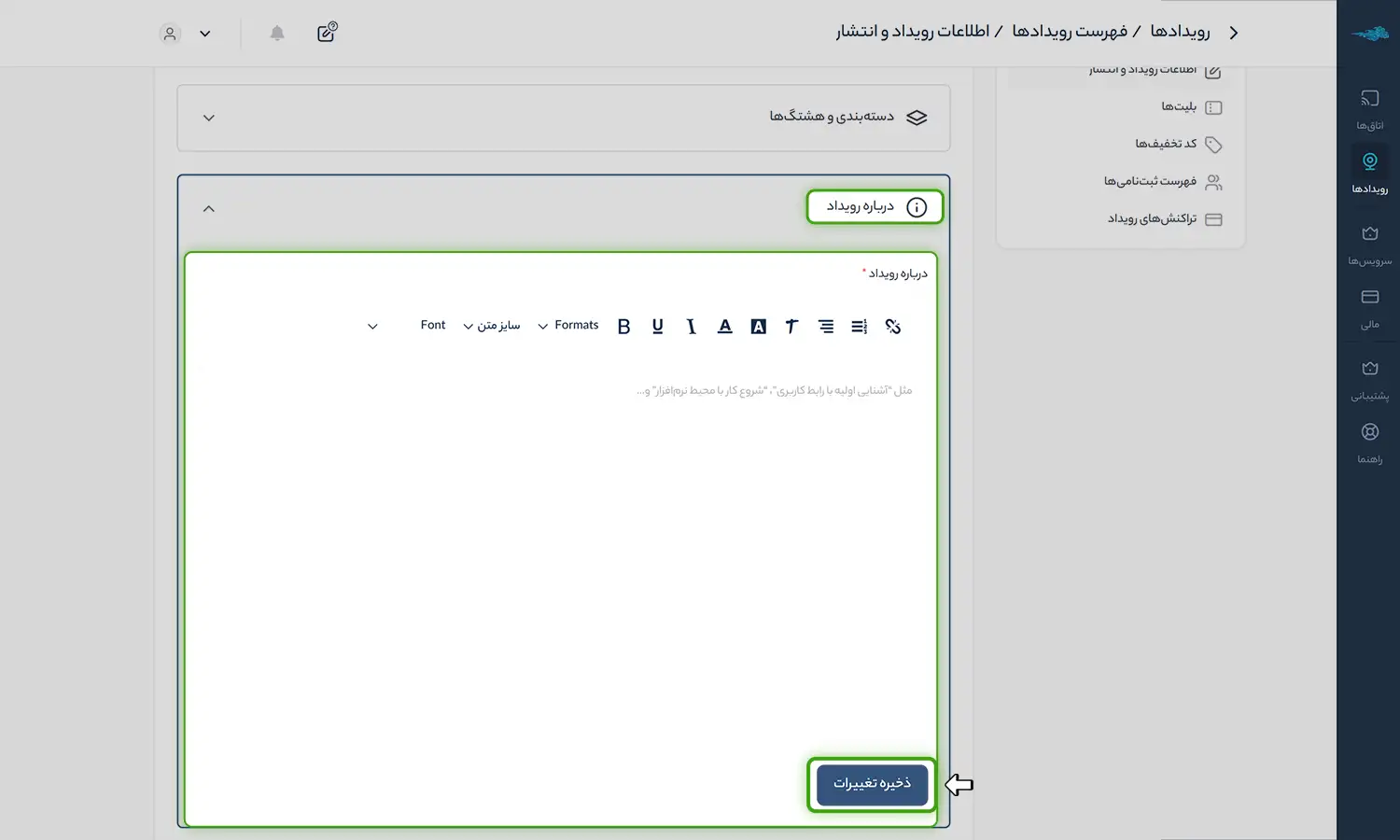
درباره رویداد(الزامی)
در این بخش باید توضیحات کامل رویداد را وارد کنید. این متن باید حداقل ۵۰ کاراکتر داشته باشد و به مخاطبان کمک میکند تا بهتر با محتوای رویداد آشنا شوند و برای شرکت کردن تصمیم بگیرند.
سرفصل های رویداد (اختیاری)
میتوانید موضوعات اصلی رویداد را در این قسمت بنویسید. این کار به مخاطبان کمک میکند تا سریعتر محتوای رویداد را درک کنند.
تکمیل این بخش اختیاری است، اما اضافه کردن سرفصلها، صفحه رویداد را جذابتر و قابلاعتمادتر میکند.
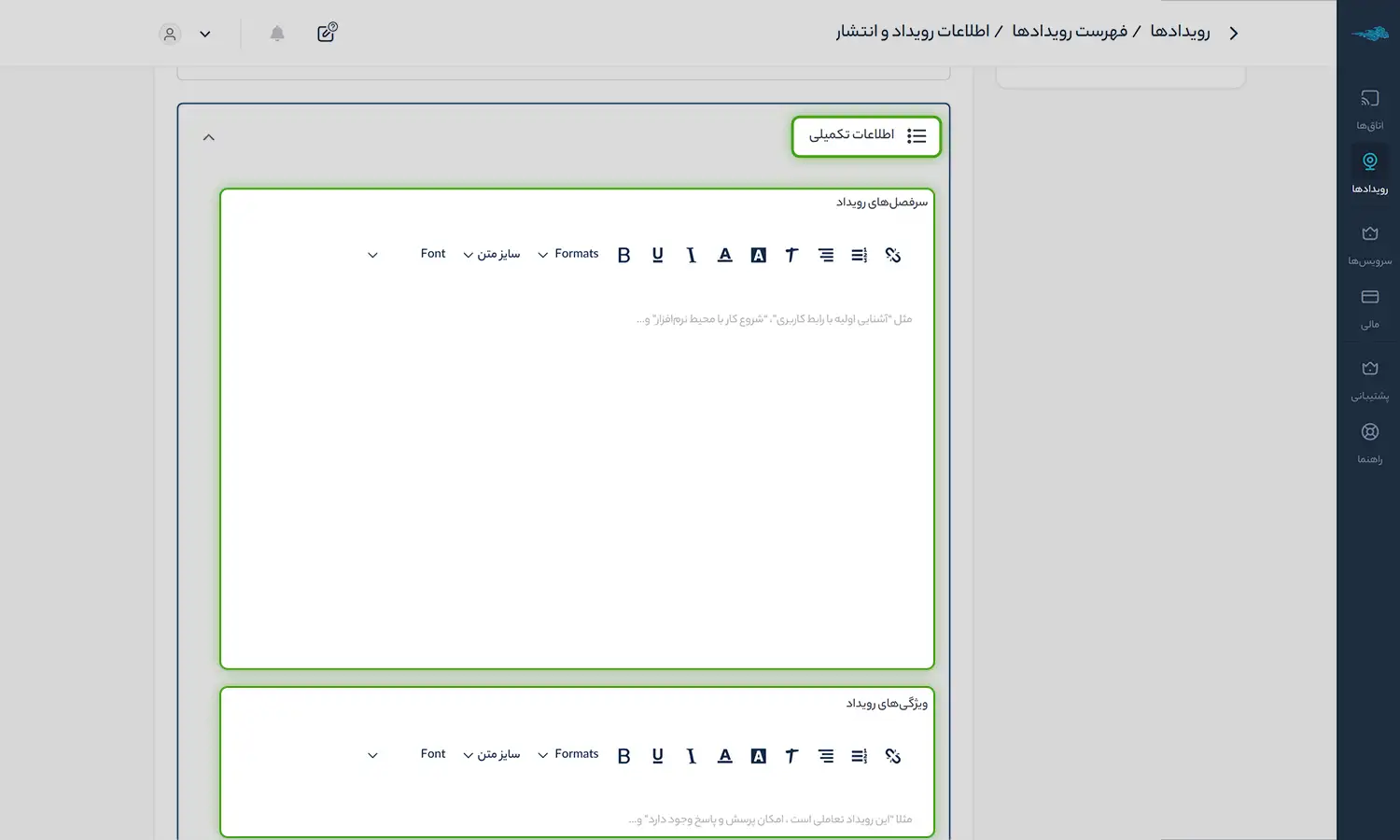
ویژگی های رویداد (اختیاری)
اینجا می توانید ویژگی ها و مزایای ویژه رویداد را معرفی کنید، مثل امکان پرسش و پاسخ یا… این بخش کمک میکند مزیت های شرکت در رویداد را بهتر بفهمند. اضافه کردن ویژگی ها می تواند جذابیت و تمایز رویداد را افزایش دهد
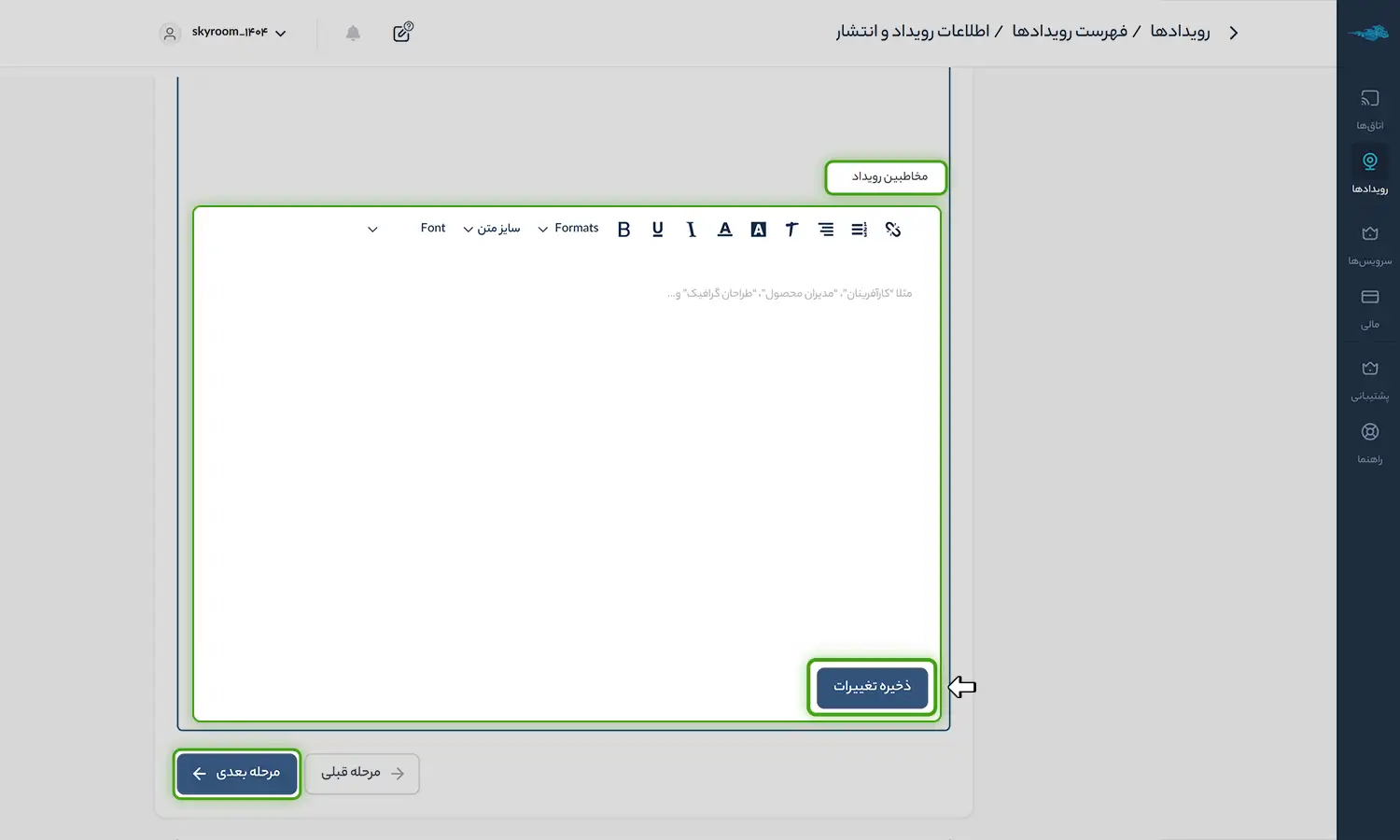
مخاطبین رویداد(اختیاری)
در این قسمت می توانید مشخص کنید رویداد برای چه گروه هایی از مخاطبین مناسب است مثل دانشجویان، متخصصان، علاقه مندان به موضوع خاص و… تکمیل این بخش ها اختیاری است.
در این قسمت میتوانید گروههای هدف رویداد را مشخص کنید (مانند دانشجویان، متخصصان، علاقهمندان به یک حوزه خاص و…).
تکمیل این بخش اختیاری است.
بلیتها و ایجاد بلیت جدید
در این بخش میتوانید بلیتهای مختلف رویداد را با عنوان، توضیح، ظرفیت، قیمت و سایر تنظیمات تعریف کنید. برای هر بلیت یک عنوان واضح و توضیح کوتاه و مفید بنویسید تا انتخاب را برای شرکتکنندگان آسانتر کنید.
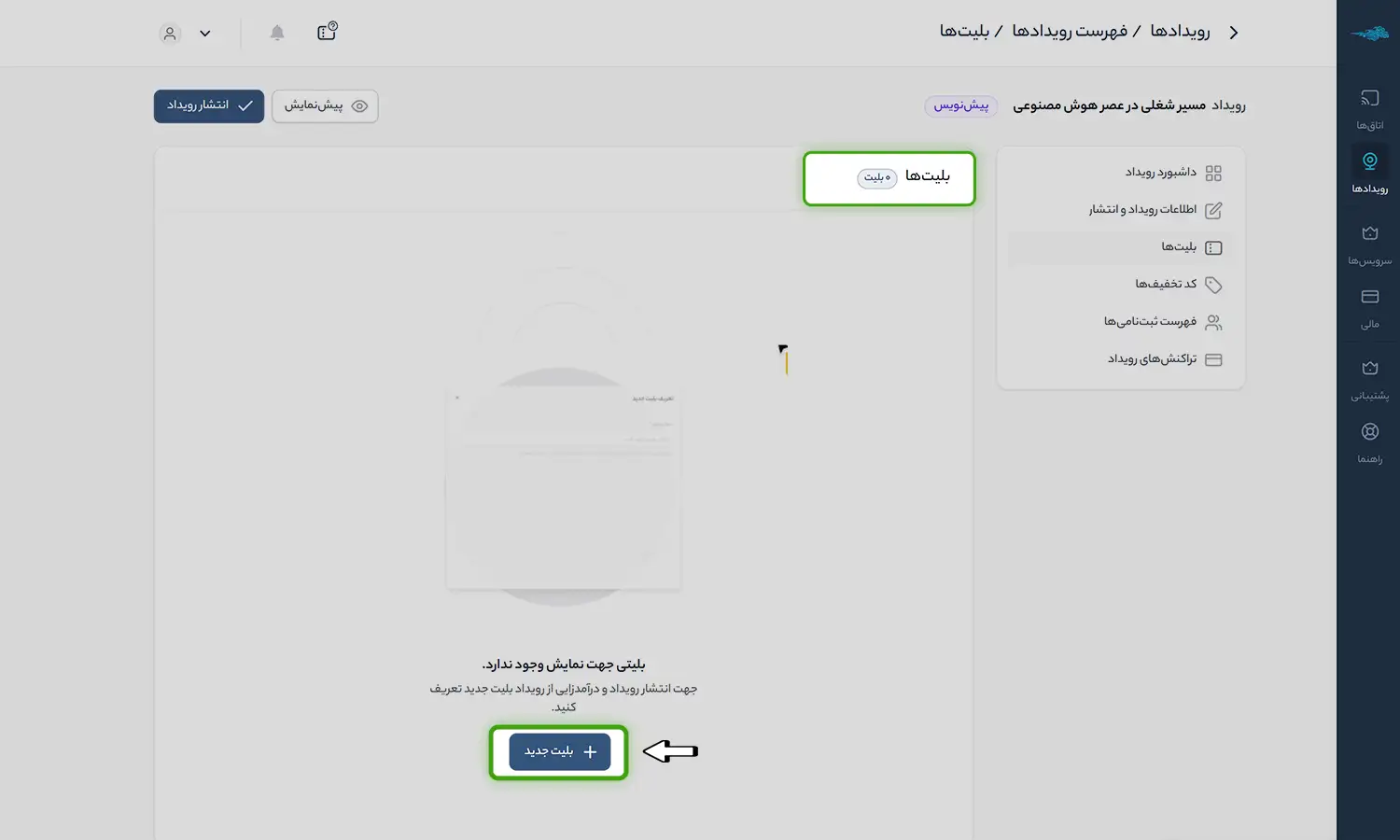
با کلیک روی بلیت جدید، صفحه مربوط به ایجاد و ثبت اطلاعات بلیت نمایش داده می شود.
با کلیک روی «بلیت جدید»، صفحه مربوط به ایجاد بلیت باز میشود.
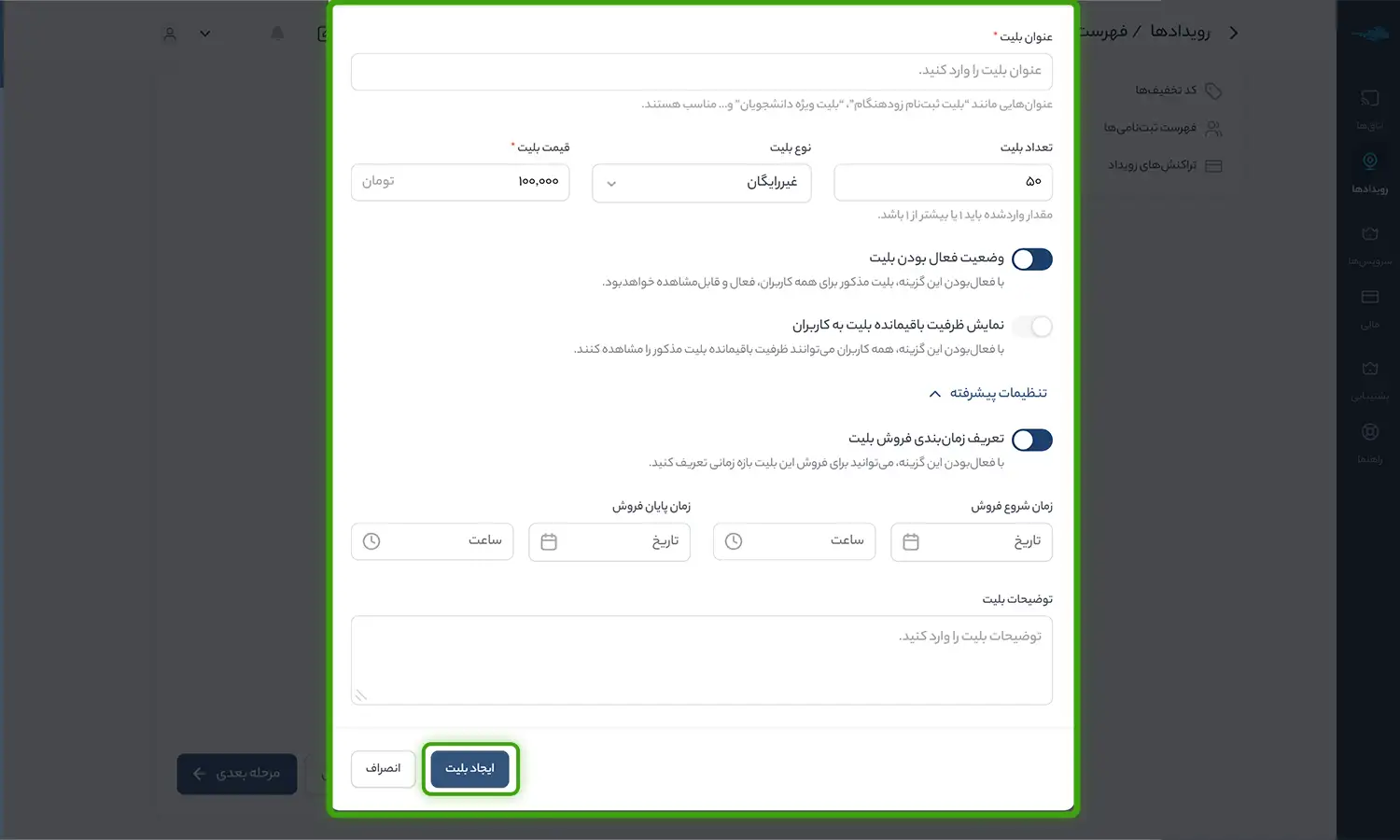
برای توضیحات بیشتر، به بخش مدیریت بلیتها مراجعه کنید.
سخنرانان و افزودن سخنران جدید
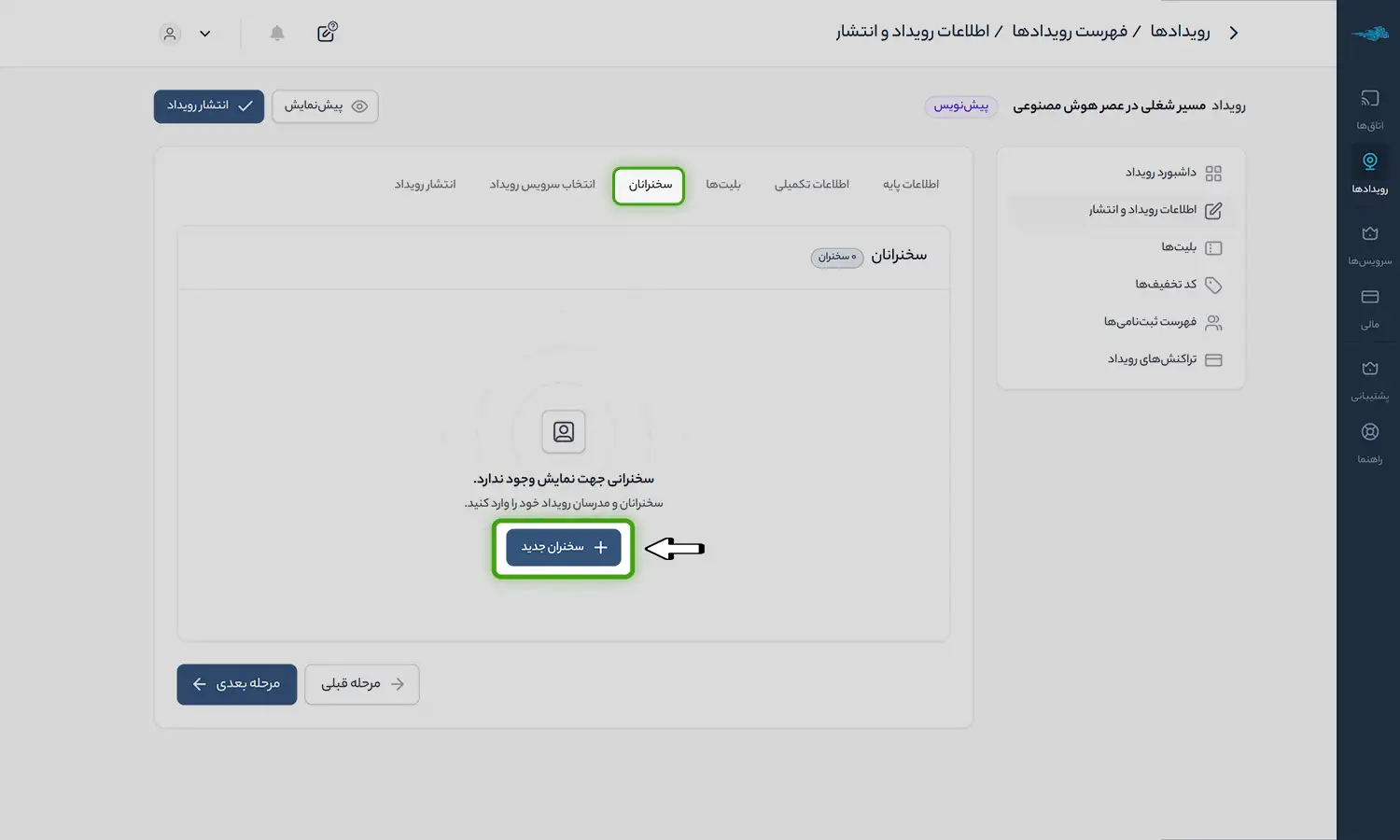
برای افزودن سخنران به رویداد:
برای اضافه کردن سخنران به رویداد، ابتدا شماره تماس ایشان را در بخش مربوطه وارد کنید. سیستم به صورت خودکار وضعیت را بررسی میکند:
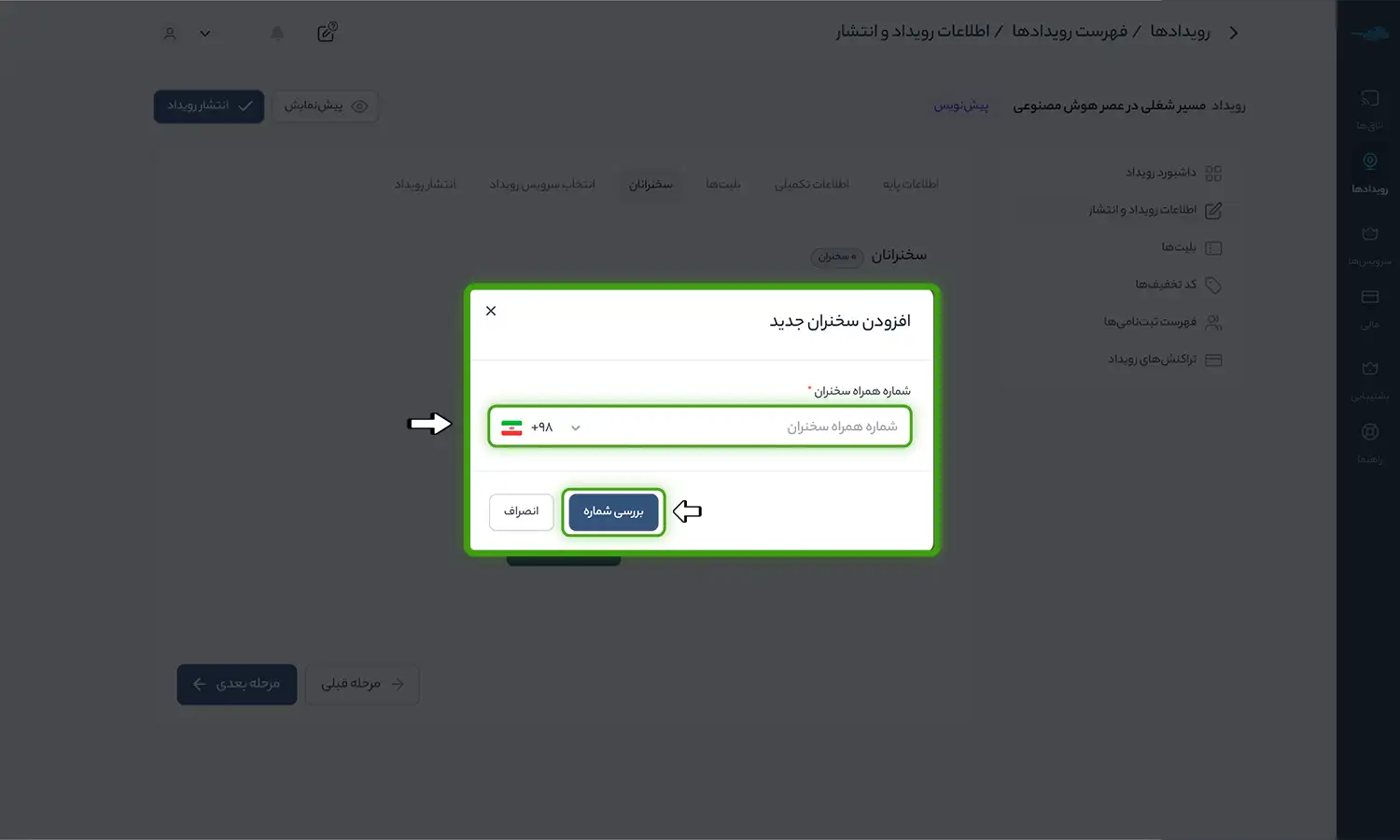
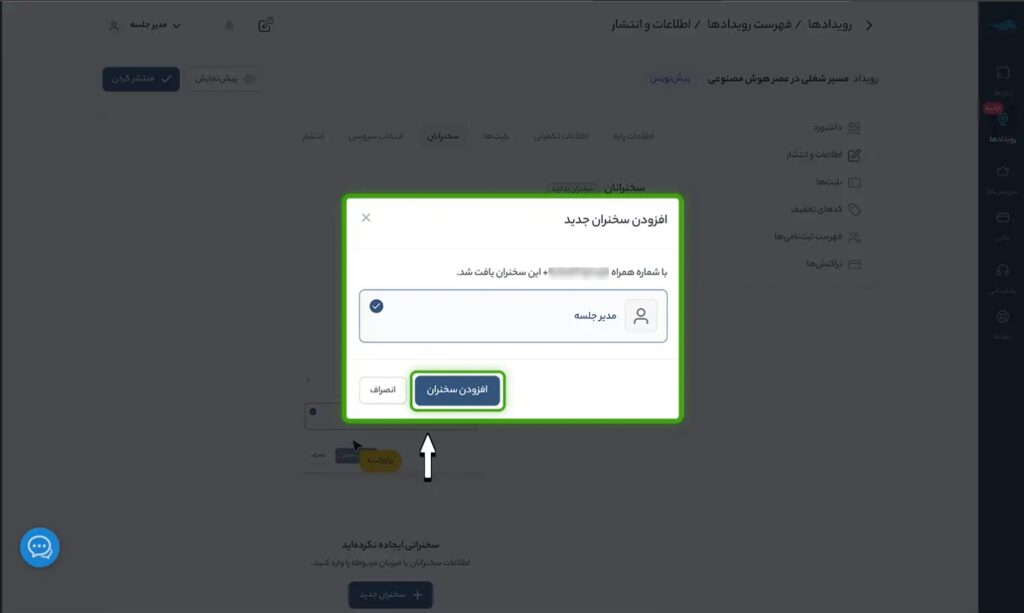
حالت اول (سخنران از قبل عضو سیستم است):
اگر شماره تماس در سیستم موجود باشد، مشخصات سخنران به شما نمایش داده میشود. در این صورت، تنها با کلیک بر روی دکمه «افزودن سخنران»، نام ایشان به لیست سخنرانان رویداد شما اضافه خواهد شد.
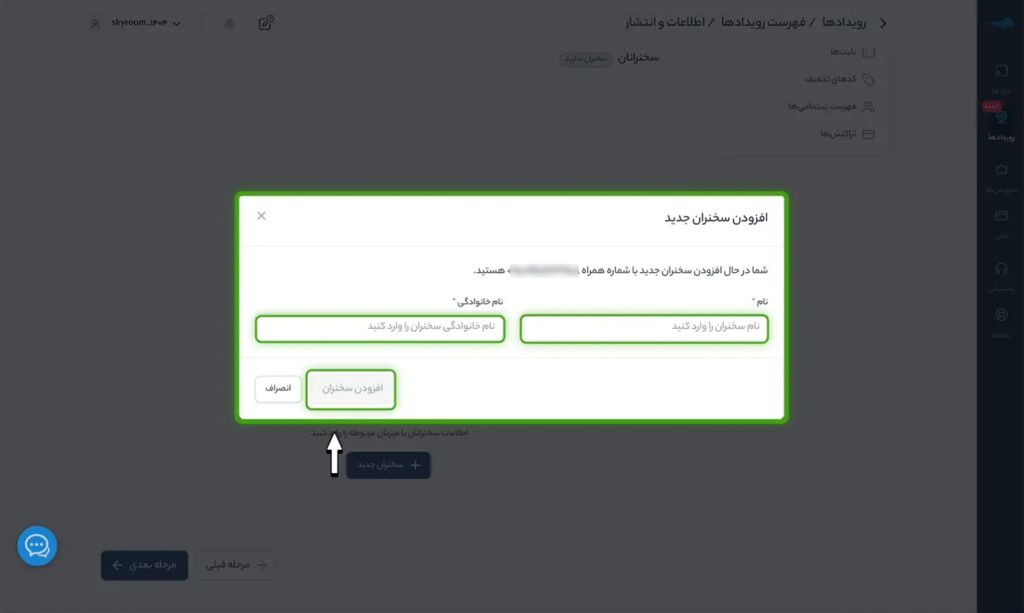
حالت دوم (سخنران جدید):
اگر شماره تماس در سیستم یافت نشود، کادری با عنوان «در حال اضافه کردن سخنران جدید هستید» ظاهر میشود. در این حالت:
- نام و نام خانوادگی سخنران را وارد نمایید.
- بر روی گزینه «افزودن سخنران» کلیک کنید تا پروفایل ایشان ایجاد و نامشان در لیست سخنرانان رویداد ثبت شود.
نکته:
دقت در شماره تماس: لطفاً شماره تماس سخنران را با دقت کامل وارد کنید.
اطلاعرسانی به سخنران: به سخنران منتخب خود اطلاع دهید که: «شما را با این شماره تماس به عنوان سخنران در سیستم ثبتنام کردهایم»
در صفحهای که سخنرانان اضافه شدهاند، ابزارها و بخشهای زیر جهت مدیریت در دسترس شماست:
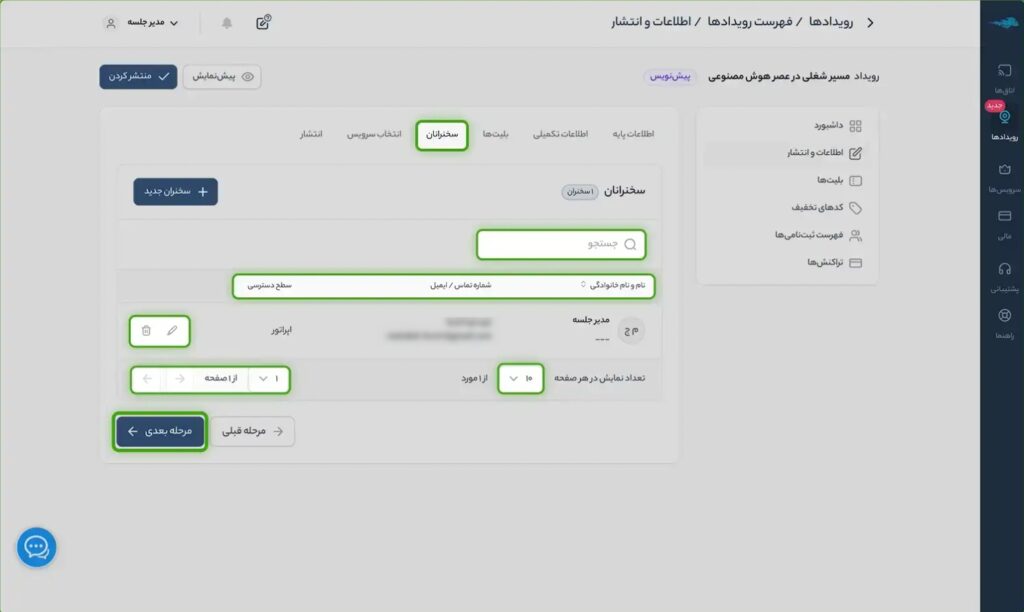
- نمایش اطلاعات: برای هر سخنران، مشخصاتی شامل نام، نام خانوادگی، شماره تماس و ایمیل نمایش داده میشود.
- جستجو: شما میتوانید در میان لیست سخنرانان، فرد مورد نظر خود را بر اساس «نام» یا «شماره تماس» به سرعت جستجو کنید.
- حذف: در صورت نیاز، امکان حذف هر سخنران از لیست رویداد وجود دارد.
- تنظیم نمایش و صفحهبندی: شما میتوانید تعداد سخنرانهای نمایش داده شده در هر صفحه را متناسب با نیاز خود تنظیم کنید.
- تعیین و ویرایش نقش سخنران (آیکون ویرایش)
با کلیک بر روی آیکون ویرایش، میتوانید نقش و سطح دسترسی سخنران را در محیط اتاق انتخاب کنید:
- نقش اپراتور: این نقش دسترسی کامل به اتاق را دارد. شامل: کنترل میکروفون و دوربین… تمامی شرکتکنندگان، مدیریت کاربران، اشتراکگذاری صفحه، مدیریت فایلها،وایت برد اخراج کاربران و بستن کامل اتاق.
- نقش ارائهدهنده: این نقش فقط به ابزارهای ارائه دسترسی دارد. شامل: باز کردن میکروفون و دوربین خود، اشتراکگذاری صفحه، استفاده از وایتبرد و مدیریت فایلها. ارائهدهنده دسترسی مدیریتی به سایر کاربران یا تنظیمات اصلی اتاق ندارد.
انتخاب سرویس رویداد
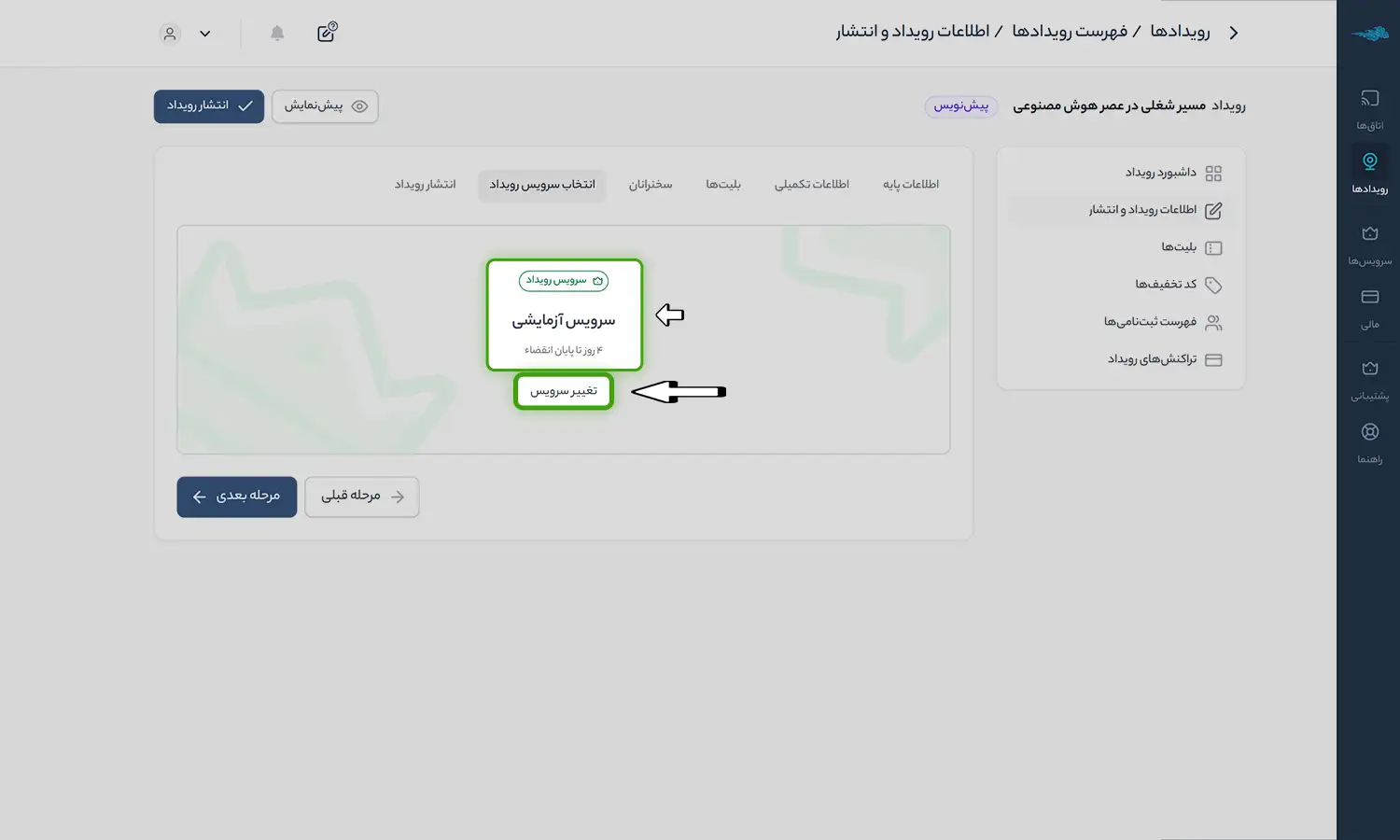
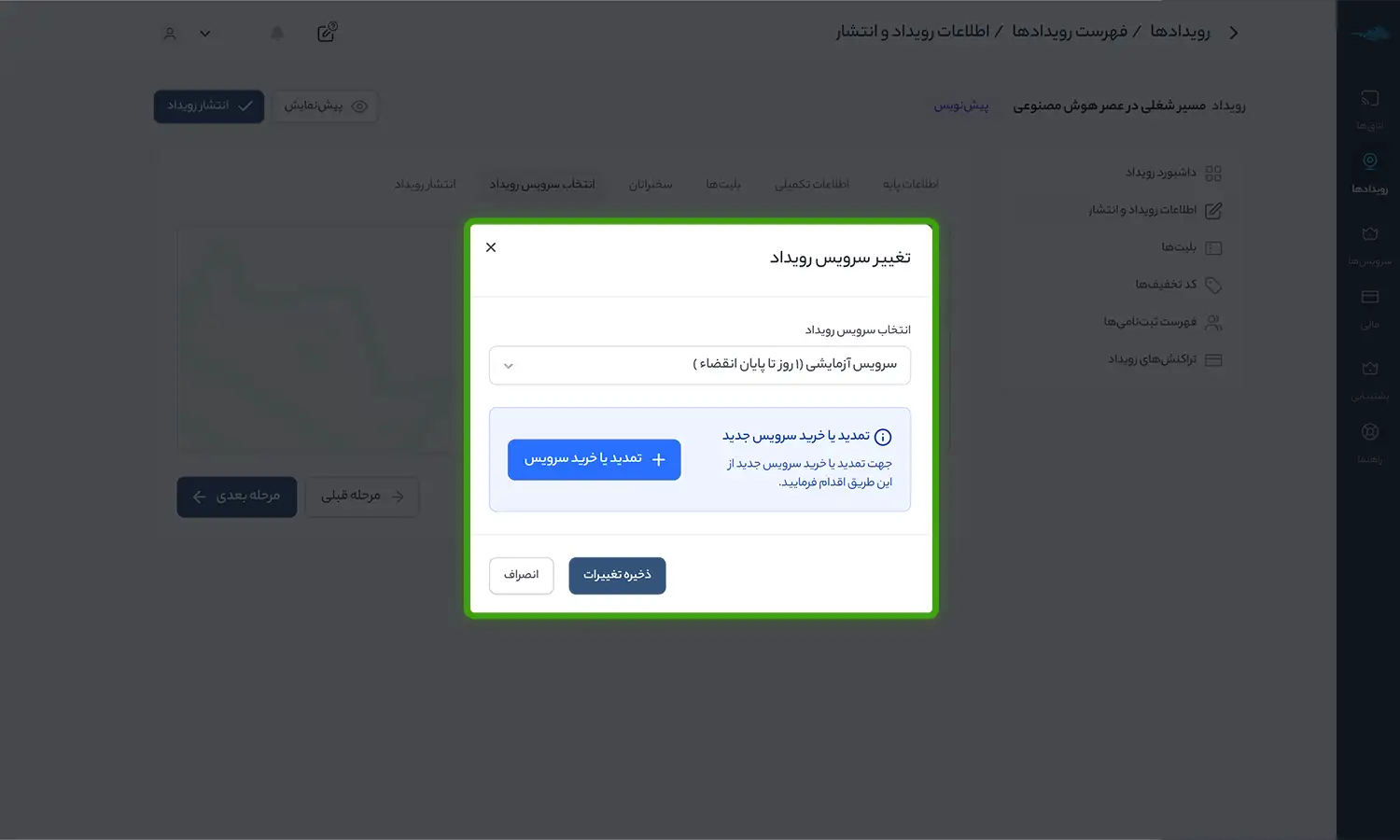
در این بخش میتوانید سرویس مورد نظر برای اتاق رویداد را انتخاب کنید. سرویس انتخاب شده در صفحه نمایش داده میشود. در صورت نیاز، میتوانید سرویس اتاق را در هر زمان تغییر دهید.
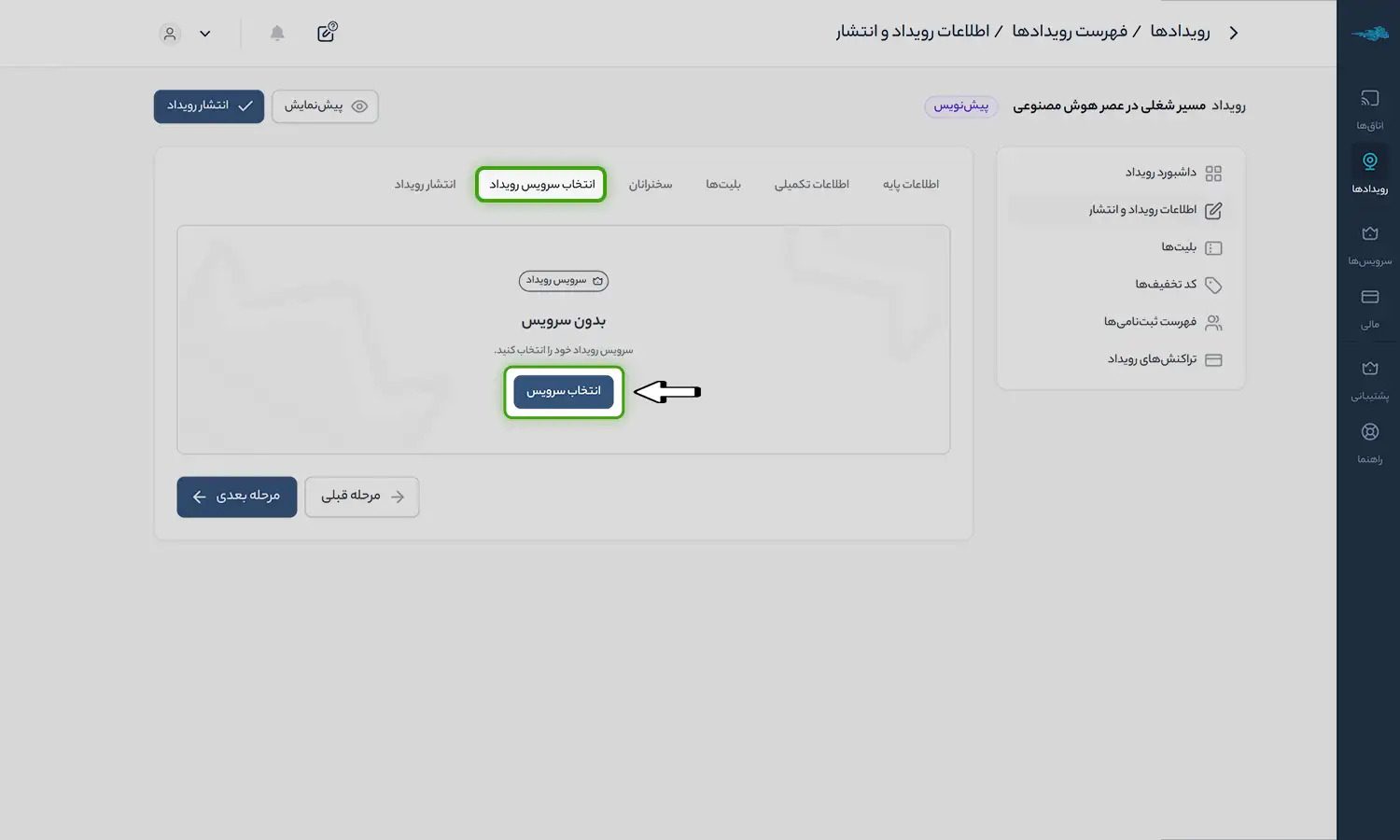
نکته: اگر رویداد در حال برگزاری است، پس از اعمال تغییرات باید از منوی داخل اتاق، گزینه «بستن و اتمام جلسه» را انتخاب کنید تا تغییرات اعمال شوند.
انتشار رویداد
در این بخش میتوانید رویداد را منتشر کنید. اگر اطلاعات ضروری ناقص باشد، موارد تکمیل نشده به شما نشان داده میشوند و با انتخاب هر مورد، به بخش مربوطه هدایت میشوید.
توصیه میشود پیش از انتشار، تمامی بخشهای رویداد را بررسی و از کامل بودن اطلاعات اطمینان حاصل کنید.
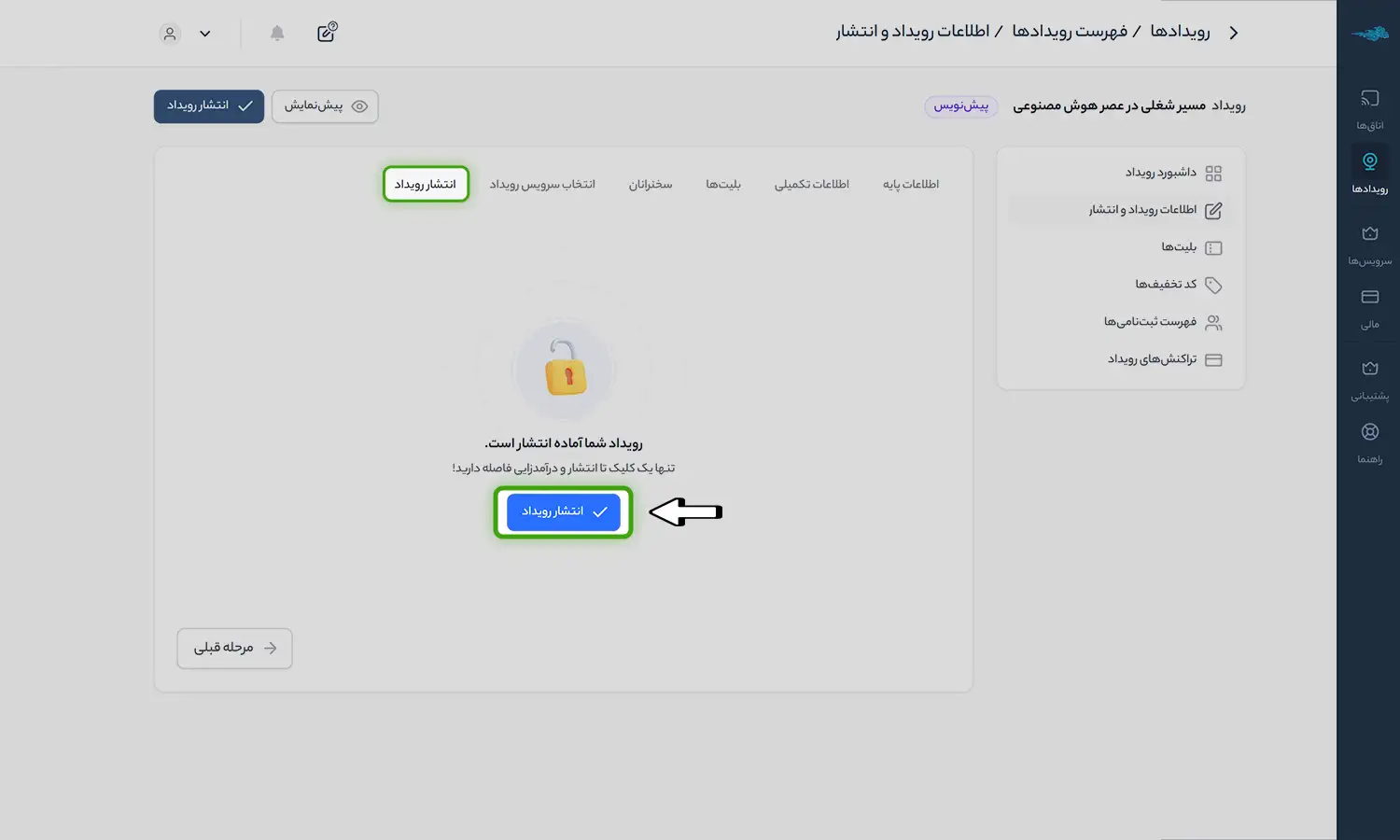
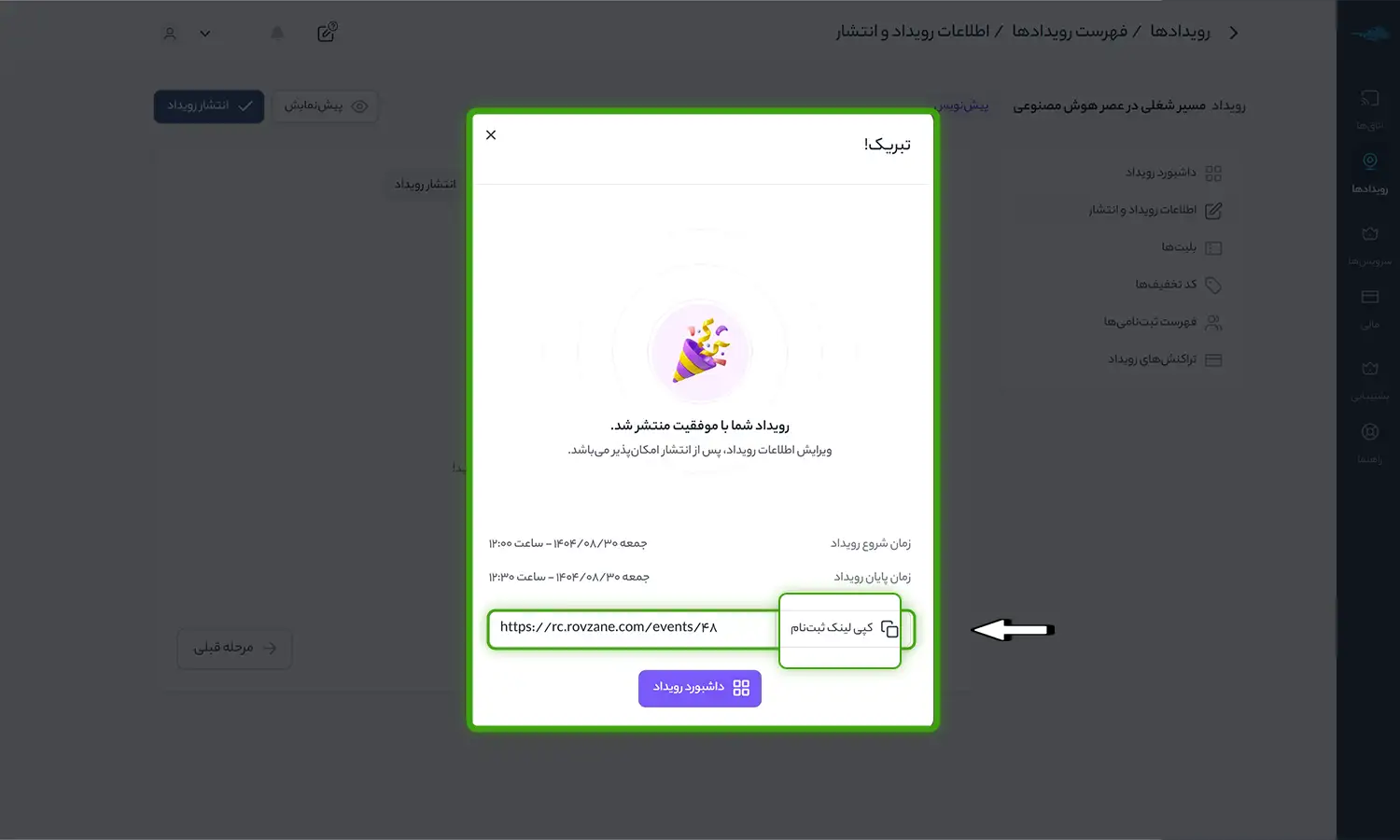
پس از انتشار، گزینههای زیر به داشبورد رویداد اضافه میشوند:
- ورود به اتاق
- کپی لینک اتاق
- پیشنمایش صفحه ثبتنام
برگزارکننده میتواند از این بخشها برای دسترسی سریع به اتاق رویداد و اشتراکگذاری لینک با شرکتکنندگان و مشاهده صفحه ثبتنام استفاده کند.
همچنین داشبورد رویداد به طور هوشمند بر اساس وضعیت جاری رویداد، امکانات ویژه و مناسب با هر مرحله را فعال یا غیرفعال می نمایید.