سلام دوست عزیز
در صورت داشتن سرویس فعال برای دریافت پشتیبانی آنلاین ایمیل خود را در کادر زیر وارد نمایید.
اگر می خواهید نحوه ی شرکت در رویداد یا برگزاری رویداد را بدانید از صفحات راهنما استفاده کنید.
همچنین می توانید پاسخ سوالات خود در زمینه خرید را از مرکز تماس ما به شماره 02157605000 دریافت نمایید.

از من بپرس
فهرست رویدادها
در این صفحه، لیست رویدادهایی که ایجاد کردهاید را مشاهده میکنید. اطلاعات هر رویداد شامل تاریخ شروع، درآمد، آخرین ثبتنامها، تعداد شرکتکنندگان و وضعیت (پیشنویس، منتشرشده، لغوشده، تمامشده) میشود. برای برگزار کردن رویداد در اسکایروم و استفاده از امکانات حرفهای آن، میتوانید از طریق صفحه رویداد آنلاین اقدام کنید.
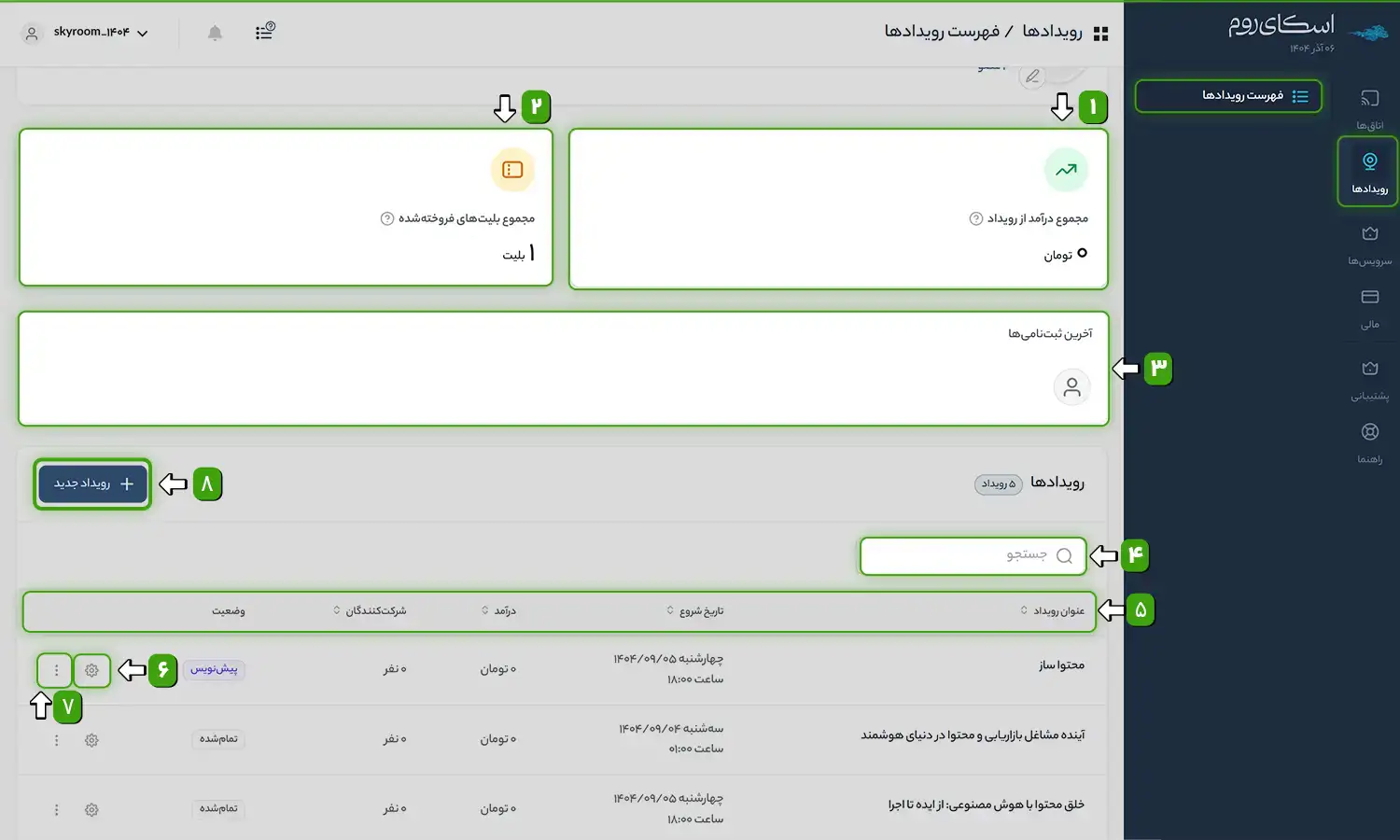
1. مجموع درآمد از رویداد: این قسمت نشاندهنده کل مبلغی است که از طریق فروش بلیت یا ثبتنام شرکتکنندگان در رویدادهای برگزار شده به دست آمده است. این مبلغ میتواند بر اساس نوع رویداد، بازه زمانی یا مجری رویداد تفکیک و نمایش داده شود.
2.مجموع بلیت های فروخته شده: تعداد کل بلیتهای فروخته شده برای رویدادهای مختلف در این بخش نمایش داده میشود. این عدد نشاندهنده میزان استقبال مخاطبان از رویدادهای شما است.
3.آخرین ثبتنامها: میتوانید اسامی افرادی که به تازگی در رویداد شما ثبتنام کردهاند را در این بخش ببینید.
4.کادر جستجو: با جستجو بر اساس عنوان رویداد، میتوانید به سرعت اطلاعات رویداد مورد نظر خود را پیدا کنید.
5. اطلاعات رویداد
این بخش شامل موارد زیر است:
- عنوان رویداد: نام رویداد که به وضوح نمایش داده شده و قابل ویرایش است.
- تاریخ شروع: تاریخ دقیق آغاز رویداد.
- درآمد: مجموع درآمد حاصل از این رویداد.
- تعداد شرکتکنندگان: تعداد افرادی که در رویداد ثبتنام کردهاند.
- وضعیت رویداد: که میتواند یکی از موارد زیر باشد:
- پیشنویس (در حال ویرایش یا آمادهسازی قبل از انتشار)
- منتشر شده (به محض کلیک روی انتشار، رویدادتان فعال و قابل ثبتنام میشود)
- در حال برگزاری (زمان شروع رویداد فرا رسیده و روند اجرا در جریان است)
- تمام شده (بازه زمانی شروع و پایانی که تعیین کرده بودید تمام شده و رویداد به پایان رسیده است)
- لغو شده (رویداد به طور کلی لغو شده است)
6. تنظیمات
در این قسمت میتوانید تنظیمات کلی رویداد مانند تاریخ، زمان، دسترسیها و دیگر گزینههای مدیریتی را تغییر دهید.
7. منوی سه نقطه افقی
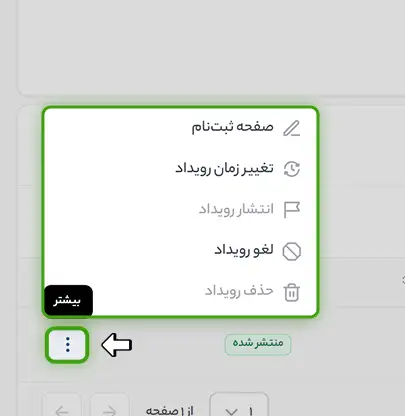
این منو با توجه به وضعیت رویداد، گزینههای مختلفی را در اختیار شما قرار میدهد:
- صفحه ثبتنام: مشاهده و مدیریت صفحه ثبتنام رویداد.
- تغییر زمان رویداد: امکان تغییر تاریخ و زمان برگزاری رویداد (برای رویدادهای تمام شده غیرفعال است).
- انتشار رویداد: در صورت بودن رویداد در حالت پیشنویس، با این گزینه میتوانید آن را منتشر کنید.
- لغو رویداد: برای لغو رویداد و توقف فروش بلیتها.
- حذف رویداد: در صورت نیاز به حذف کامل رویداد از سیستم (برای رویدادهای منتشر شده و در حال برگزاری غیرفعال است).
8. امکان ایجاد رویداد جدید:
با انتخاب این گزینه میتوانید یک رویداد جدید ثبت کنید. برای مطالعه توضیحات تکمیلی، از آموزش ایجاد رویداد دیدن کنید.
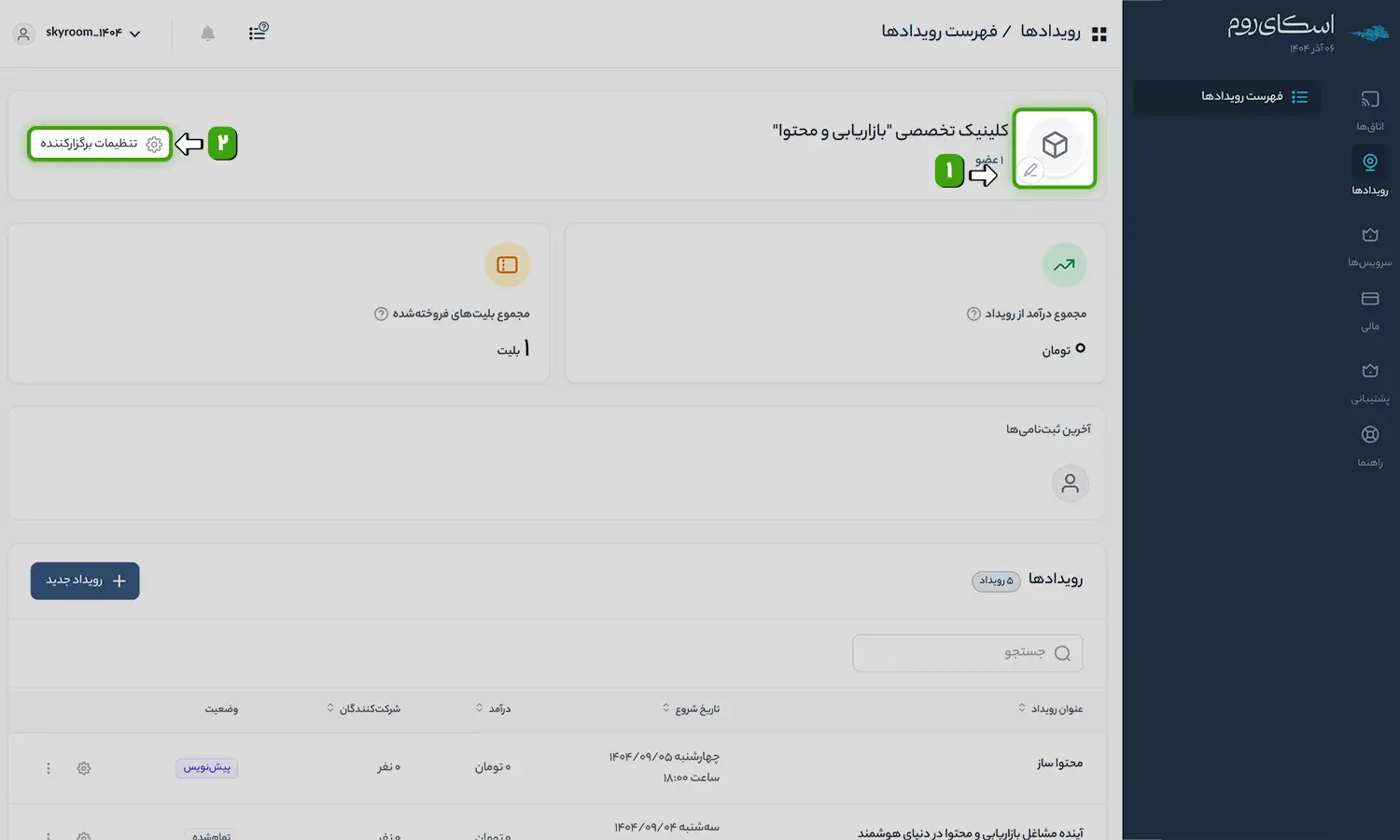
1.تصویر پروفایل
در این بخش میتوانید تصویر پروفایل رویداد را تغییر دهید. این تصویر میتواند نماد برند شما یا یک عکس مرتبط با موضوع رویداد باشد.
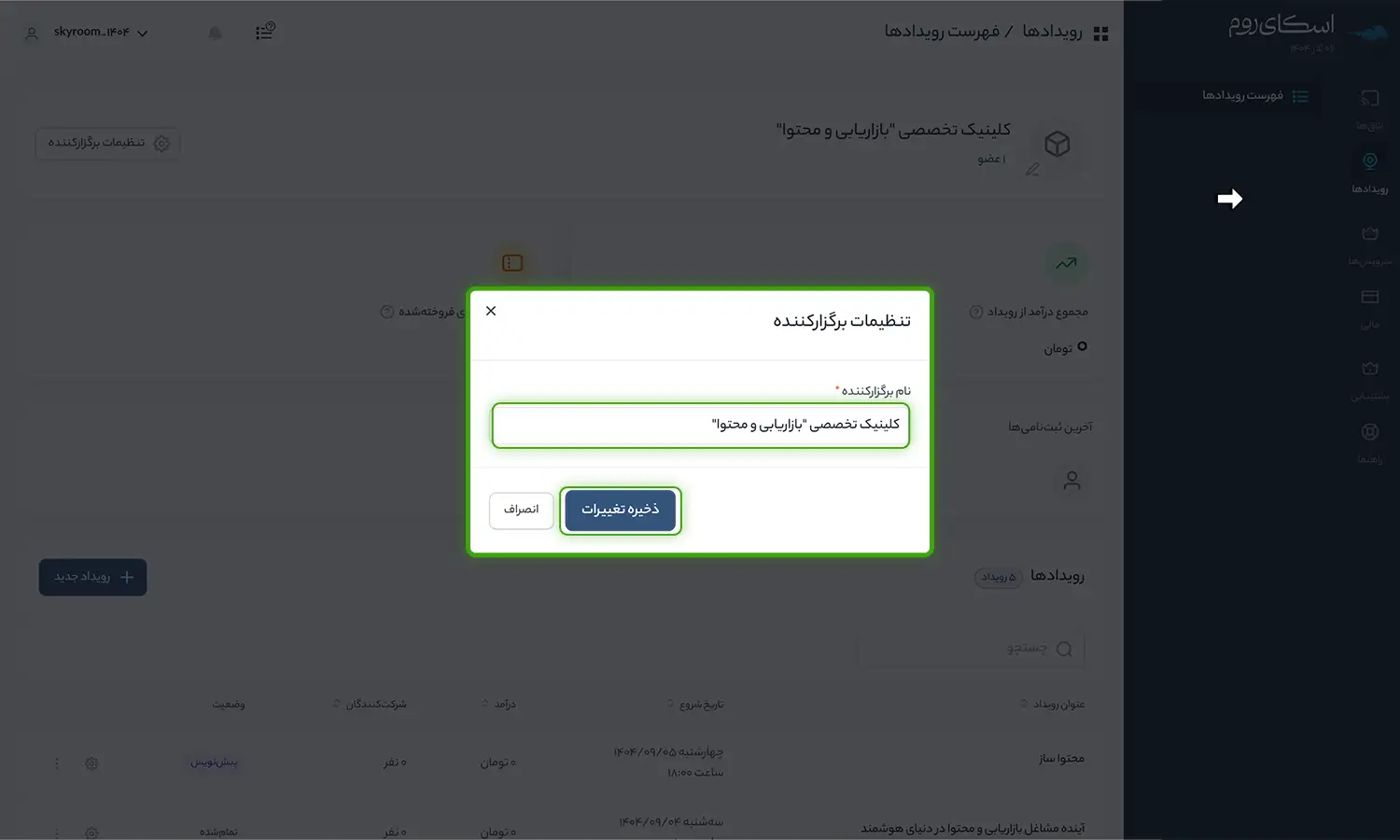
2. نام برگزار کننده
این قسمت برای وارد کردن یا تغییر نام برگزارکننده رویداد (شامل نام شخص، سازمان یا تیم) استفاده میشود.