
سلام دوست عزیز
در صورت داشتن سرویس فعال برای دریافت پشتیبانی آنلاین ایمیل خود را در کادر زیر وارد نمایید.
اگر می خواهید نحوه ی شرکت در رویداد یا برگزاری رویداد را بدانید از صفحات راهنما استفاده کنید.
همچنین می توانید پاسخ سوالات خود در زمینه خرید را از مرکز تماس ما به شماره 02157605000 دریافت نمایید.

از من بپرس
تعریف بلیت
در این بخش میتوانید برای رویداد خود بلیتهای مختلفی ایجاد کنید. هر بلیت میتواند شامل عنوان، توضیحات، ظرفیت، قیمت و سایر تنظیمات اختصاصی باشد. برای برگزار کردن رویداد در اسکایروم و استفاده از امکانات حرفهای آن، میتوانید از این لینک اقدام کنید.
برای کمک به شرکتکنندگان در انتخاب مناسب، پیشنهاد میشود عنوان بلیت واضح و توضیح کوتاه و کاربردی برای هر کدام بنویسید. توضیحات کامل و شفاف، هم به مخاطبان در تصمیمگیری کمک میکند و هم روند فروش را روانتر میکند.
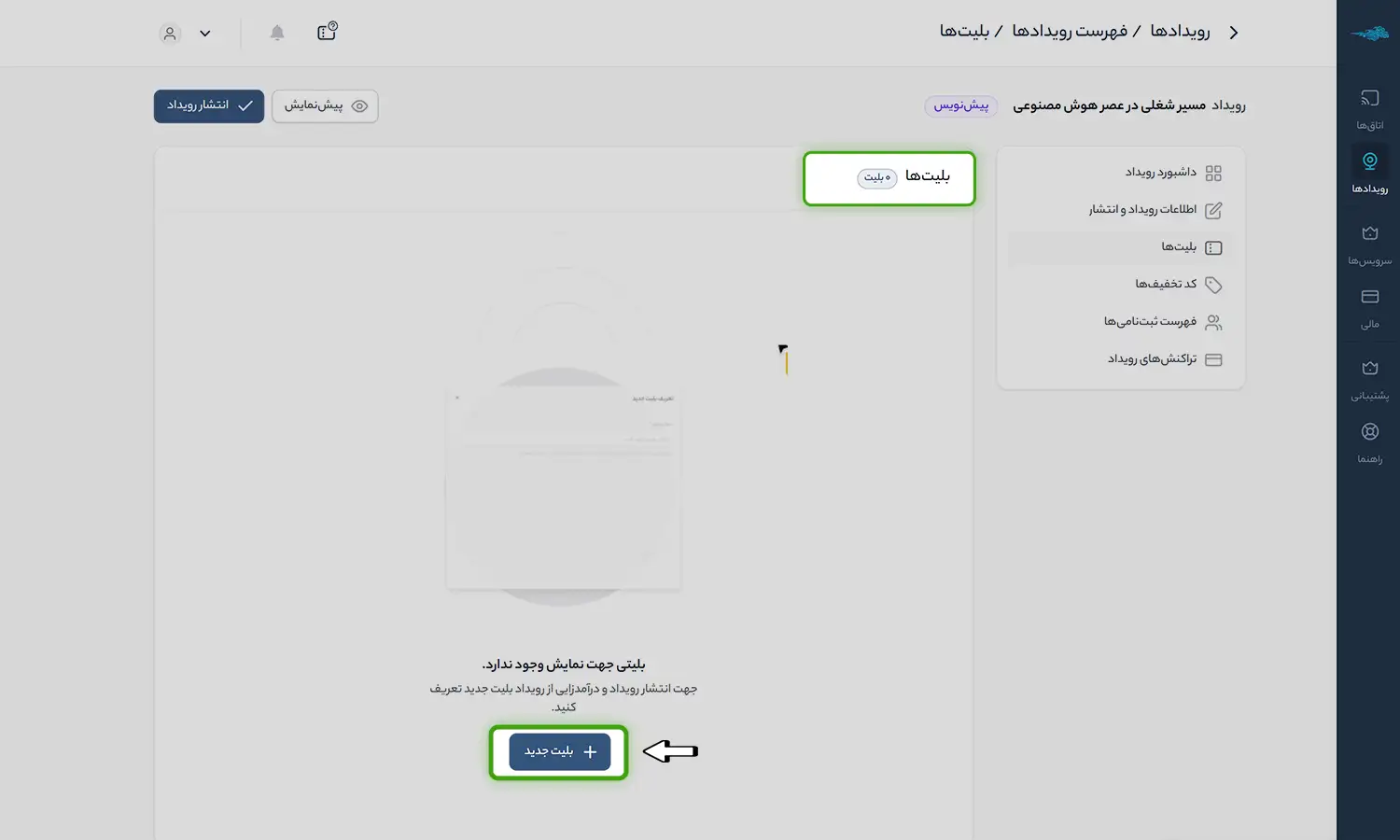
با کلیک روی «بلیت جدید»، صفحه ایجاد و ثبت اطلاعات بلیت باز میشود.
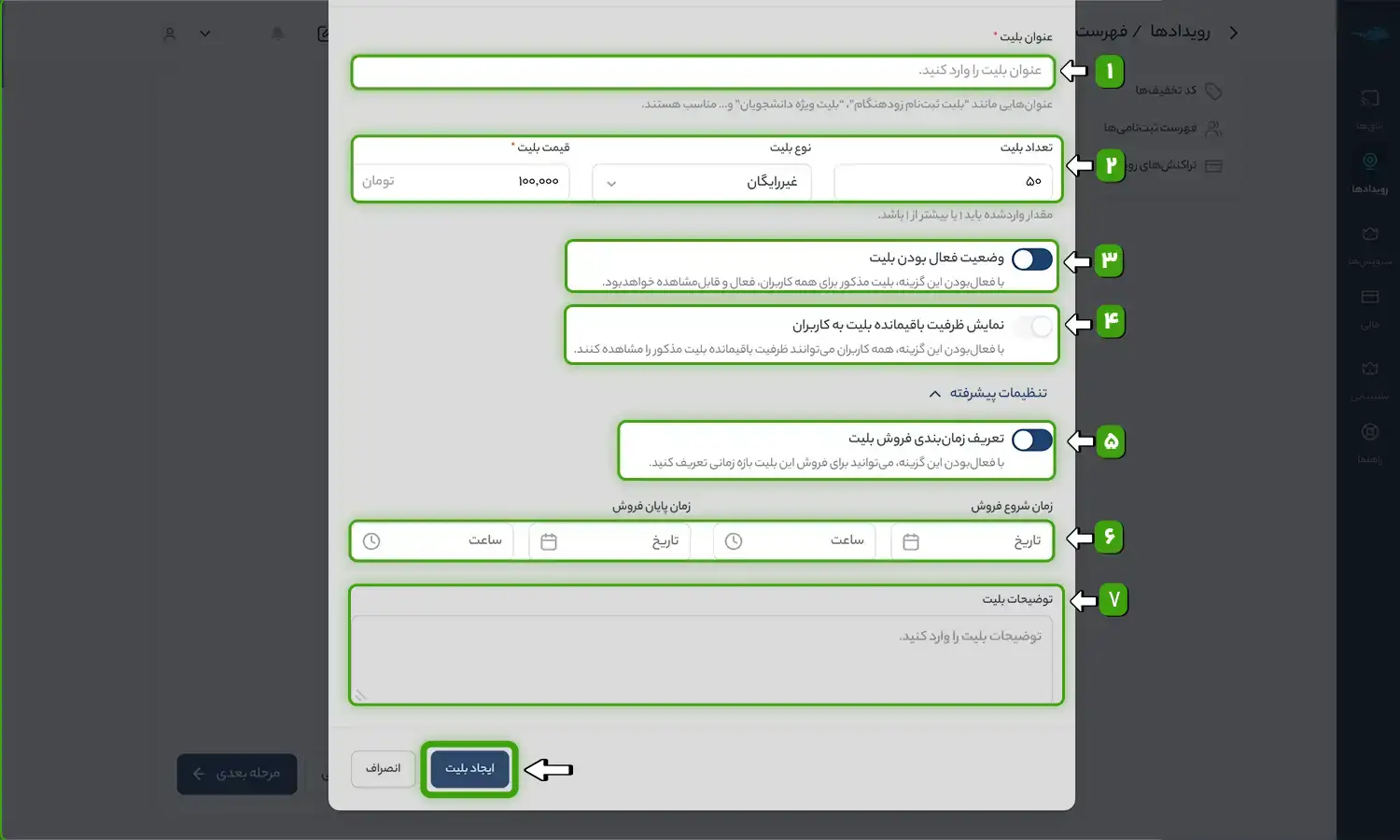
1. عنوان بلیت: عنوانی کوتاه، واضح و گویا برای بلیت وارد کنید (مثل «بلیت عادی»، «بلیت ویژه دانشجویی»).
2. تعداد بلیت، نوع بلیت و قیمت
در این بخش می توانید مشخصات اصلی بلیت را تعریف کنید:
- تعداد بلیت: تعداد کل بلیتهایی که میخواهید عرضه کنید.
- نوع بلیت: رایگان یا غیررایگان.
- قیمت بلیت: در صورت انتخاب نوع غیررایگان، مبلغ آن را مشخص کنید.
3. وضعیت فعال بودن بلیت :
میتوانید تعیین کنید که بلیت فعال (قابل نمایش و خرید) باشد یا غیرفعال (پنهان و غیرقابل فروش).
4. نمایش ظرفیت باقی مانده بلیت:
با فعال کردن این گزینه، تعداد باقیمانده بلیتها به شرکتکنندگان نشان داده میشود.
5. تنظیمات پیشرفته (زمان بندی بلیت)
میتوانید بازه زمانی مشخصی برای شروع و پایان فروش بلیت تعیین کنید. این ویژگی برای بلیتهای محدود، زودهنگام یا دورهای بسیار کاربردی است.
6. توضیحات بلیت
هر اطلاعات تکمیلی مانند شرایط استفاده، خدمات همراه، مزایا یا محدودیتها را در این بخش مشخص و وارد خواهید کرد. در پایان، روی آیکون «ایجاد بلیت» کلیک کنید.
پس از ایجاد بلیت، در صفحه «بلیتها» میتوانید تمام جزئیات و تنظیمات هر بلیت را مشاهده و مدیریت کنید.
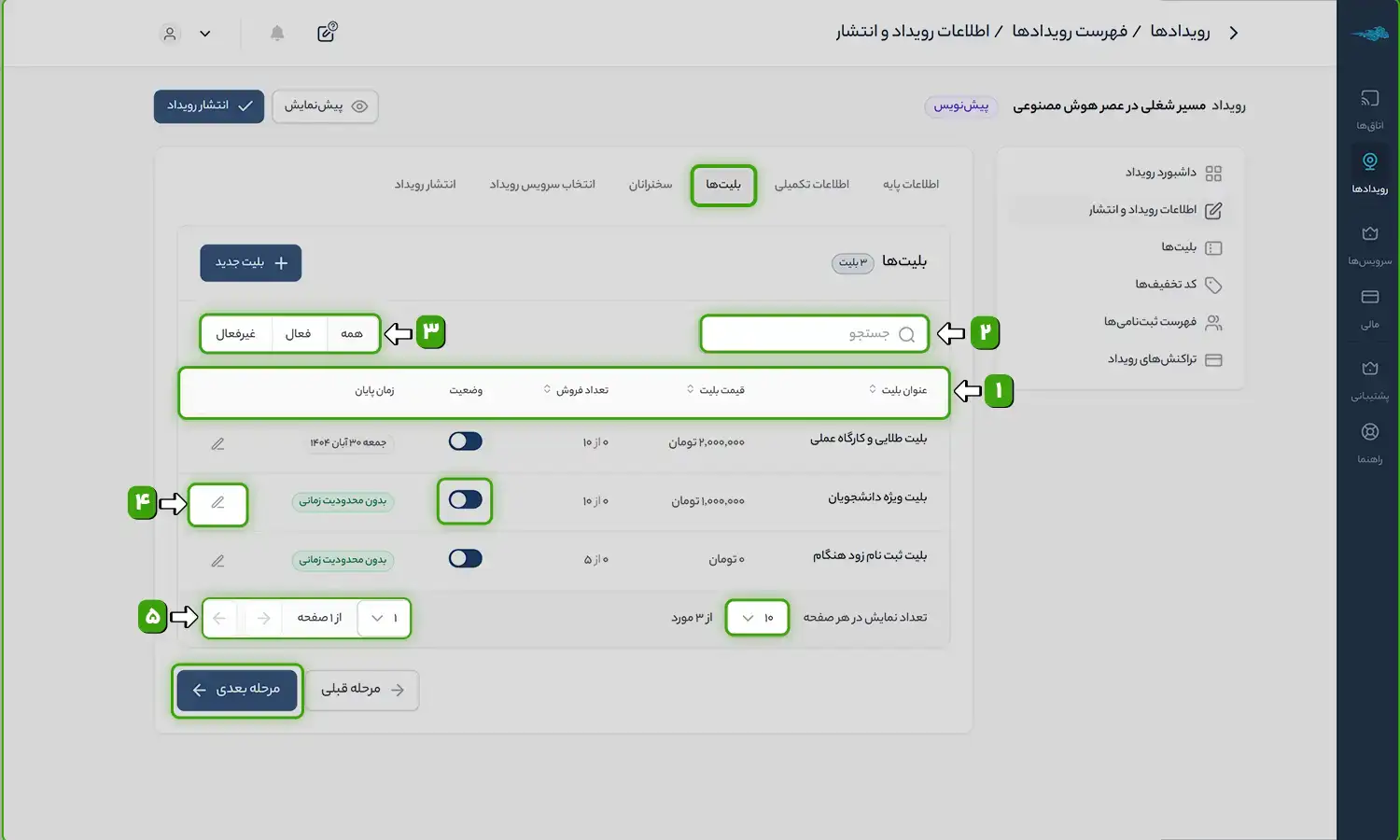
۱) اطلاعات بلیت
شامل عنوان، قیمت، تعداد فروخته شده، وضعیت (فعال/غیرفعال) و زمان پایان فروش است با کمک آن میتوانید وضعیت کلی بلیتهایی که ایجاد کردهاید را به صورت یکجا مدیریت و بررسی کنید..
۲) جستجوی بلیت
با جستجوی عنوان، میتوانید بلیت مورد نظر را سریع پیدا کنید. وقتی تعداد بلیتهایی که ایجاد کردهاید زیاد باشد، قابلیت جستجو کمک کننده خواهد بود.
۳) مدیریت نمایش بلیتها
میتوانید بلیتها را بر اساس وضعیت نمایش دهید:
- همه بلیتها
- بلیتهای فعال
- بلیتهای غیرفعال
۴) ویرایش بلیت
با انتخاب گزینه ویرایش، میتوانید هر بخش از اطلاعات بلیت (قیمت، ظرفیت، عنوان و…) را تغییر دهید.
۵) مدیریت نمایش تعداد بلیتها در هر صفحه و جابجایی بین صفحات
میتوانید تعیین کنید در هر صفحه چند بلیت نمایش داده شود و با استفاده از ابزار صفحهبندی، بین صفحات جابهجا شوید.