
سلام دوست عزیز
در صورت داشتن سرویس فعال برای دریافت پشتیبانی آنلاین ایمیل خود را در کادر زیر وارد نمایید.
اگر می خواهید نحوه ی شرکت در رویداد یا برگزاری رویداد را بدانید از صفحات راهنما استفاده کنید.
همچنین می توانید پاسخ سوالات خود در زمینه خرید را از مرکز تماس ما به شماره 02157605000 دریافت نمایید.

از من بپرس
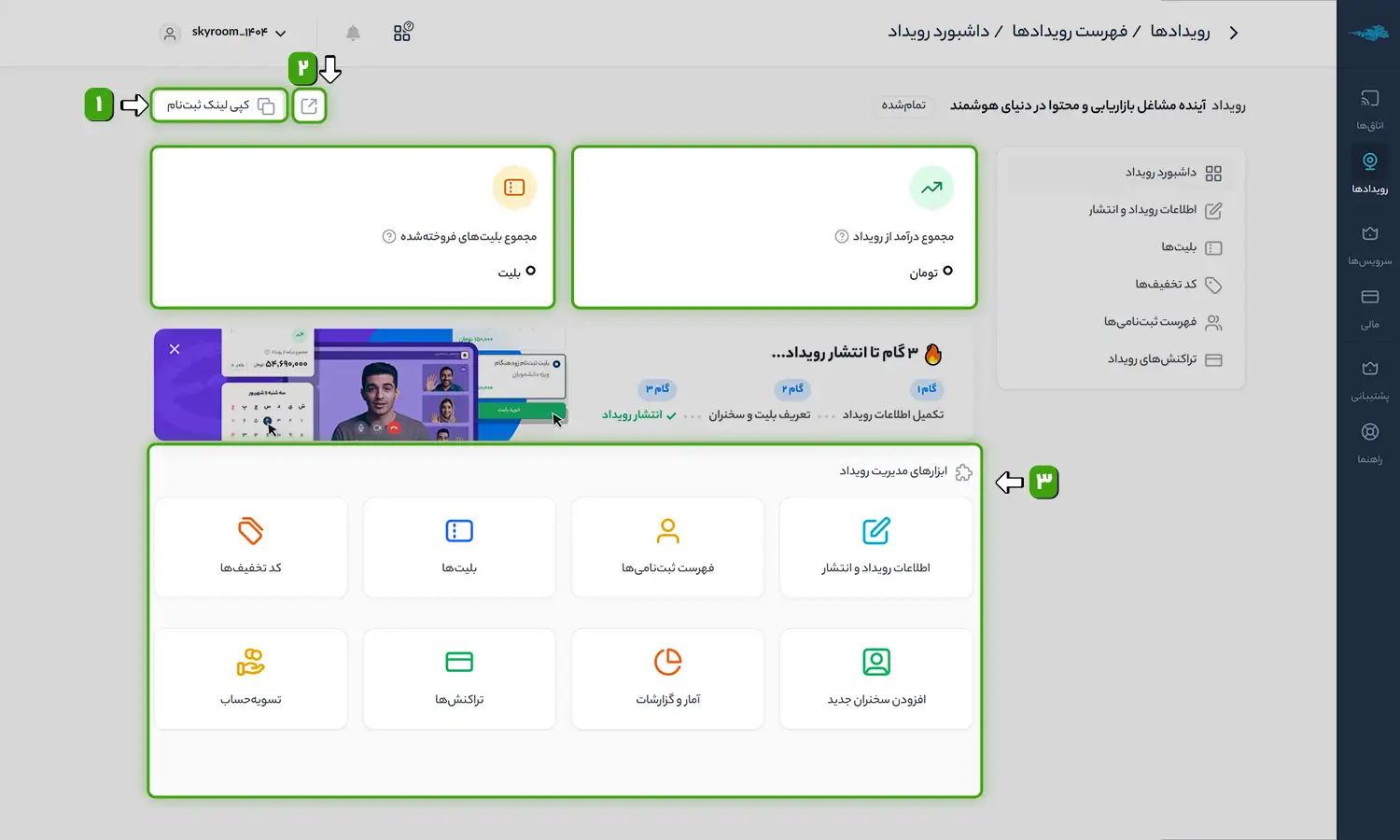
داشبورد رویداد خاص
در پنل مدیریت رویداد، داشبوردها به صورت هوشمند طراحی شدهاند تا با توجه به موقعیت رویدادتان اعم از «پیش نویس»، «منتشر شده» یا «تمام شده»، ابزارهای موردنیازتان فعال یا غیرفعال شوند. امکاناتی که در هر محله در اختیارتان قرار میگیرد، منحصربهفرد خواهد بود و برای مدیریت هرچه بهتر رویداد و شرکتکنندگانتان مناسب است.
امکانات کلی داشبور
- اطلاعات رویداد و انتشار
این قسمت مربوط به تکمیل کردن اطلاعات رویدادتان است. آپلود پوستر، زمان پذیرش کاربران به رویداد، تعریف بلیت و سخنران، انتخاب سرویس و ظرفیت موردنظر رویداد و انتشار از این مسیر قابل انجام است.
(اطلاعات تکمیل را در این لینک مشاهده کنید)
- فهرست ثبتنامیها
به محض ثبتنام اولین شرکتکننده، فهرست مشخصاتی از کاربران ثبتنام شده به شما نمایش داده میشود که این مشخصات شامل نام شرکتکننده، شماره تماس یا ایمیل (و حتی هر دو در صورتیکه توسط کاربر ثبت شده باشد)، نوع بلیت خریداری شده و مبلغ پرداختی خواهد شد.
(اطلاعات تکمیلی را در این لینک مشاهده کنید)
- بلیتها
بلیتها علاوه بر بخش «اطلاعات رویداد و انتشار» از این طریق هم در دسترس قرار میگیرد. مهم نیست که از کدام بخش اقدام کنید، چون در نهایت اطلاعات هر دو صفحه به صورت یکسان نمایش داده میشود. برای بلیتهای خود میتوانید بازه زمانی خرید نیز در نظر بگیرید.
(اطلاعات تکمیلی را در این لینک مشاهده کنید)
- کد تخفیفها
بسته به نیازتان، میتوانید برای یک بلیت، یک یا چند کد تخفیف ایجاد کرده و برای هر دسته از مخاطبان به صورت خاص این کد تخفیف را نشر دهید. حتی این قابلیت نیز وجود خواهد داشت تا مثل ایجاد و تعریف بلیت، بازه زمانی محدودی جهت استفاده مشخص کنید.
(اطلاعات تکمیلی را در این لینک مشاهده کنید)
- انتخاب سرویس
از بین یک یا چند سرویس با پلنهای مختلفی که در اسکایروم خریداری کردهاید، میتوانید آن بستهای که برای رویدادتان مناسب است را از این بخش انتخاب کنید. اگر بدون سرویس اقدام به انتشار رویداد کنید، کاربران اجازه ورود به رویداد را نخواهند داشت.
- تغییر تاریخ رویداد
در صورت نیاز به تغییر یا به تعویق انداختن تاریخ و زمان شروع و پایان رویداد پس از تعریف آن، میتوانید از این بخش اقدام کنید.

- افزودن سخنران جدید
برای هر رویدادی که دارید، از طریق وارد کردن شماره تماس سخنران از این بخش، میتوانید یک یا چند سخنران داشته باشید.
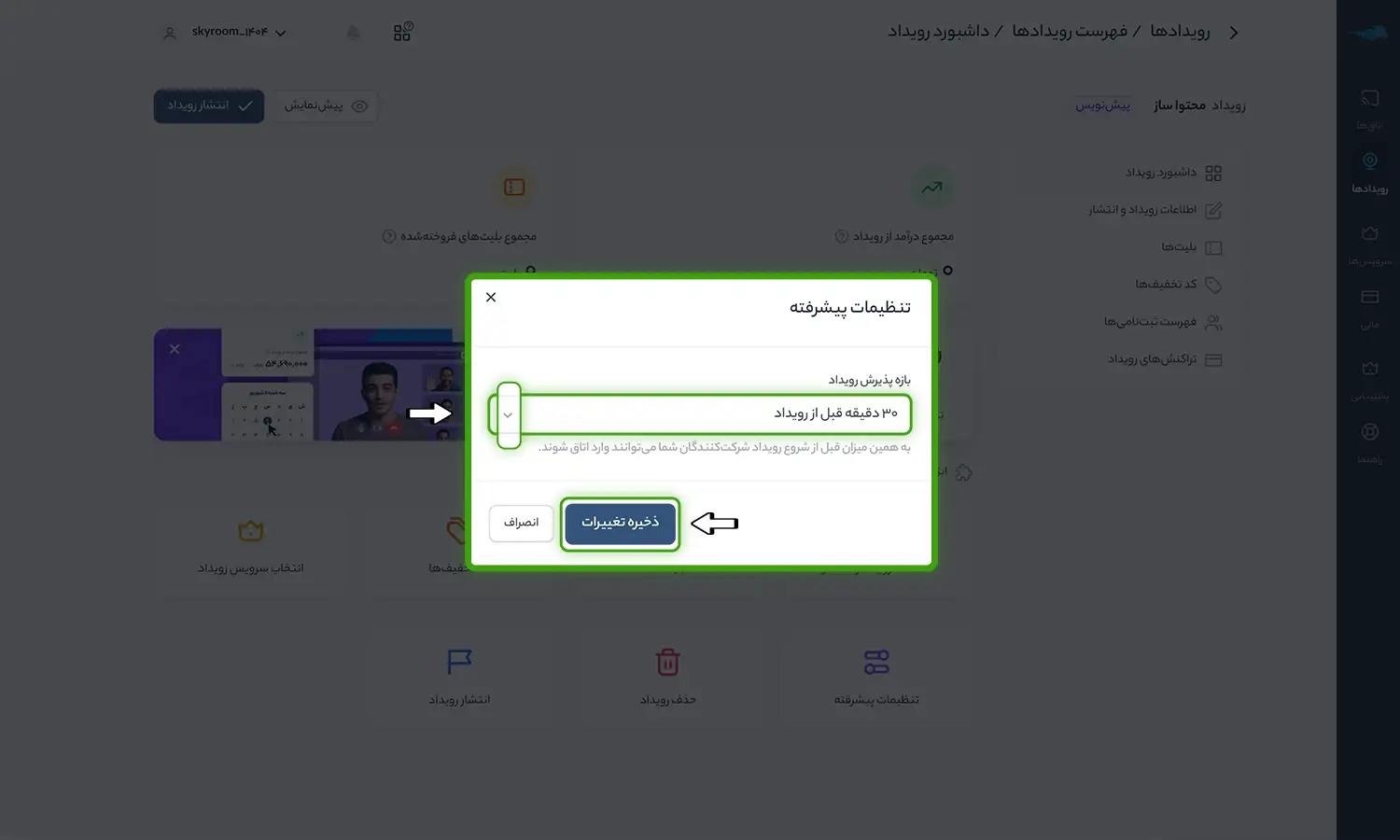
- تنظیمات پیشرفته
این تنظیمات، بازه پذیرش زمان ورود کاربران به رویداد را تعیین میکند که از بین سه گزینه ۴۵، ۳۰ و ۱۵ دقیقه مانده به شروع رویداد قابل انتخاب است.
- تراکنشها
بر اساس نوع بلیت (رایگان یا پولی) که تعیین کردهاید، میتوانید وضعیت پرداختی کاربران را مشاهده کرده و میزان درآمدزایی خود را حساب کنید.
(اطلاعات تکمیلی را در این لینک مشاهده کنید)
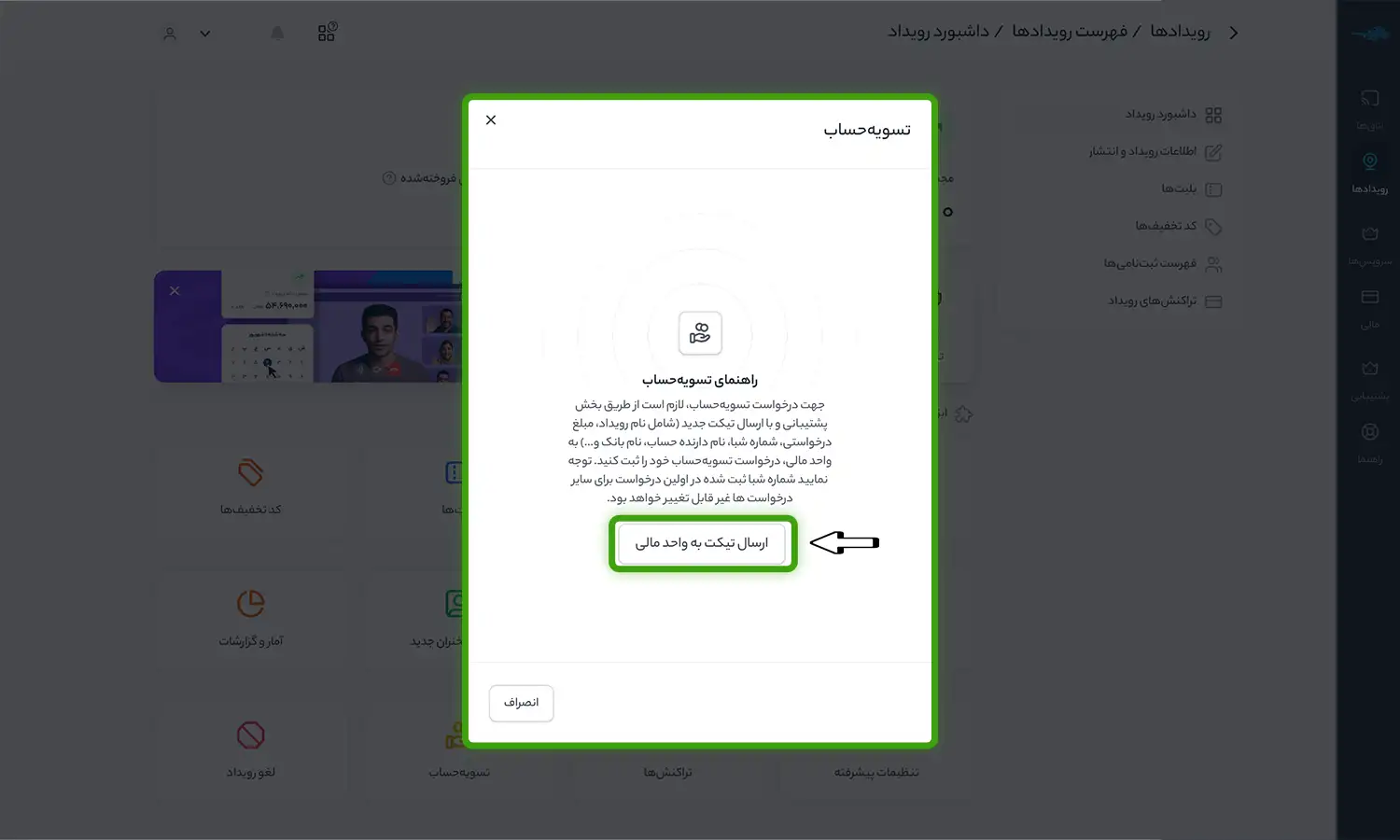
- تسویه حساب
پس از به اتمام رسیدن رویداد، میتوانید از طریق ارسال تیکت به واحد مال و همچین ضمیمه کردن اطلاعات اعم از نام رویداد، مبلغ درخواستی، شماره شبا (که پس از اولین ثبت به صورت ثابت برای تسویه تمام رویدادهای بعدی در بانک اطلاعاتی اسکایروم ذخیره میشود)، نام دارنده حساب، نام بانک و… انجام خواهد شد.
نکته مهم: شماره شبا ثبت شده در اولین درخواست برای سایر درخواستهای مالی از رویدادهای دیگر، غیر قابل تغییر خواهد بود. در نظر داشته باشید که نام پروفایل کاربری و نام صاحب حساب باید یکسان باشد.
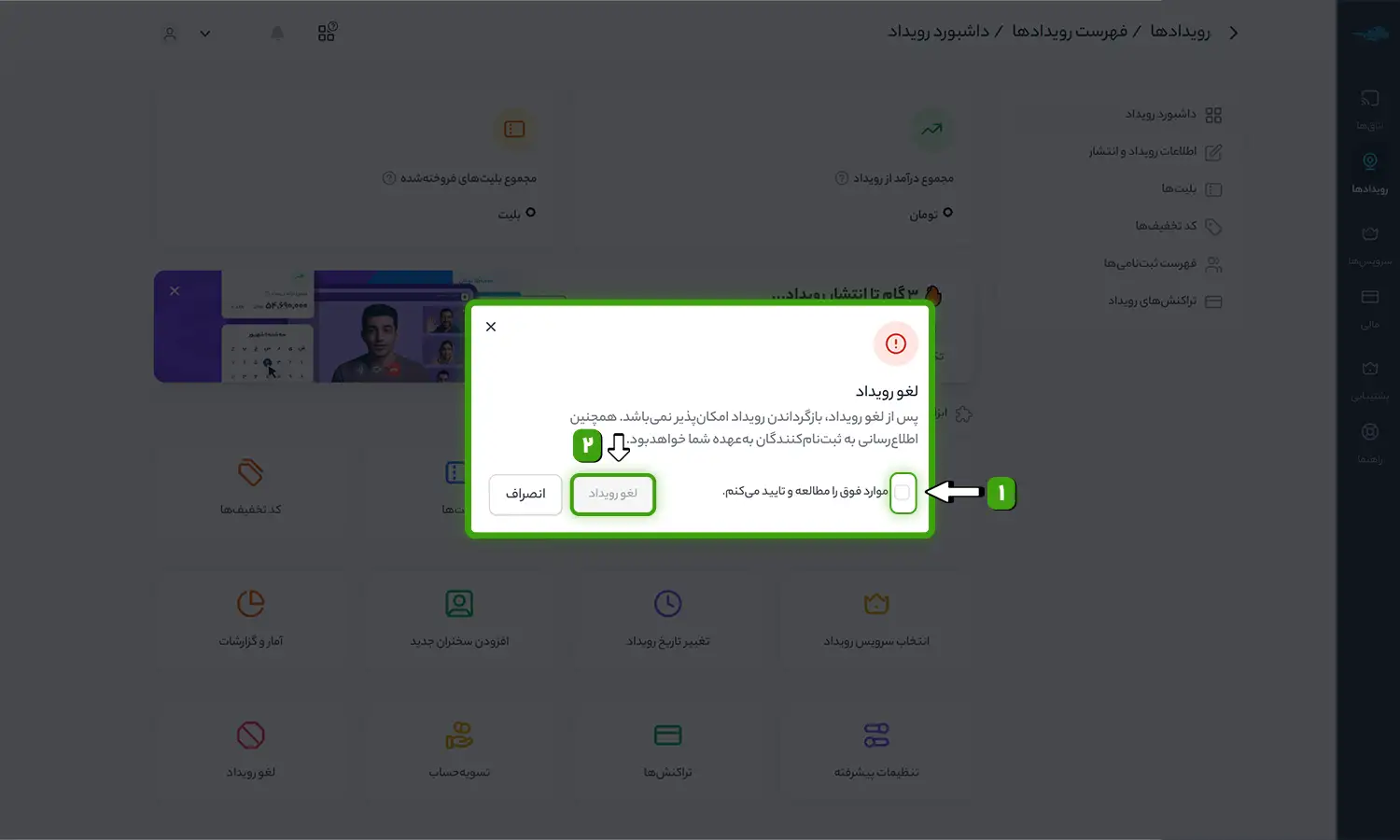
- لغو رویداد
چنانچه به هر دلیلی قصد برگزاری رویدادی که تعریف کردهاید را ندارید، میتوانید از طریق این بخش اقدام به لغو روند برگزاری رویداد خود کنید.
توجه: مدیریت اطلاعرسانی و پیگیریهای مربوط به لغو رویداد فقط برعهده برگزارکننده است و اسکایروم وظیفه اطلاعرسانی در این زمینه را برای ثبتنامکنندگان هیچ رویدادی ندارد!
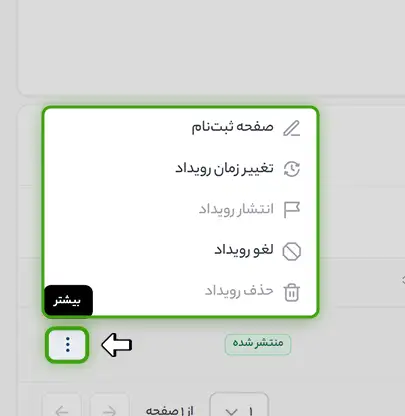
پیش از ورود به تنظیمات رویداد، با کلیک روی آیکون سه نقطه عمودی روبهروی نام رویداد، میتوانید سریعتر رویداد خود را منتشر، لغو یا حذف کرده و حتی زمان برگزاری را تغییر داده یا صفحه ثبتنام را مشاهده کنید.
وضعیت امکانات بر اساس حالت رویداد
همانطور که پیشتر نیز گفته شد، با هر وضعیتی که رویداد شما اکنون دارد، منوی امکانات نیز تغییر خواهد کرد.
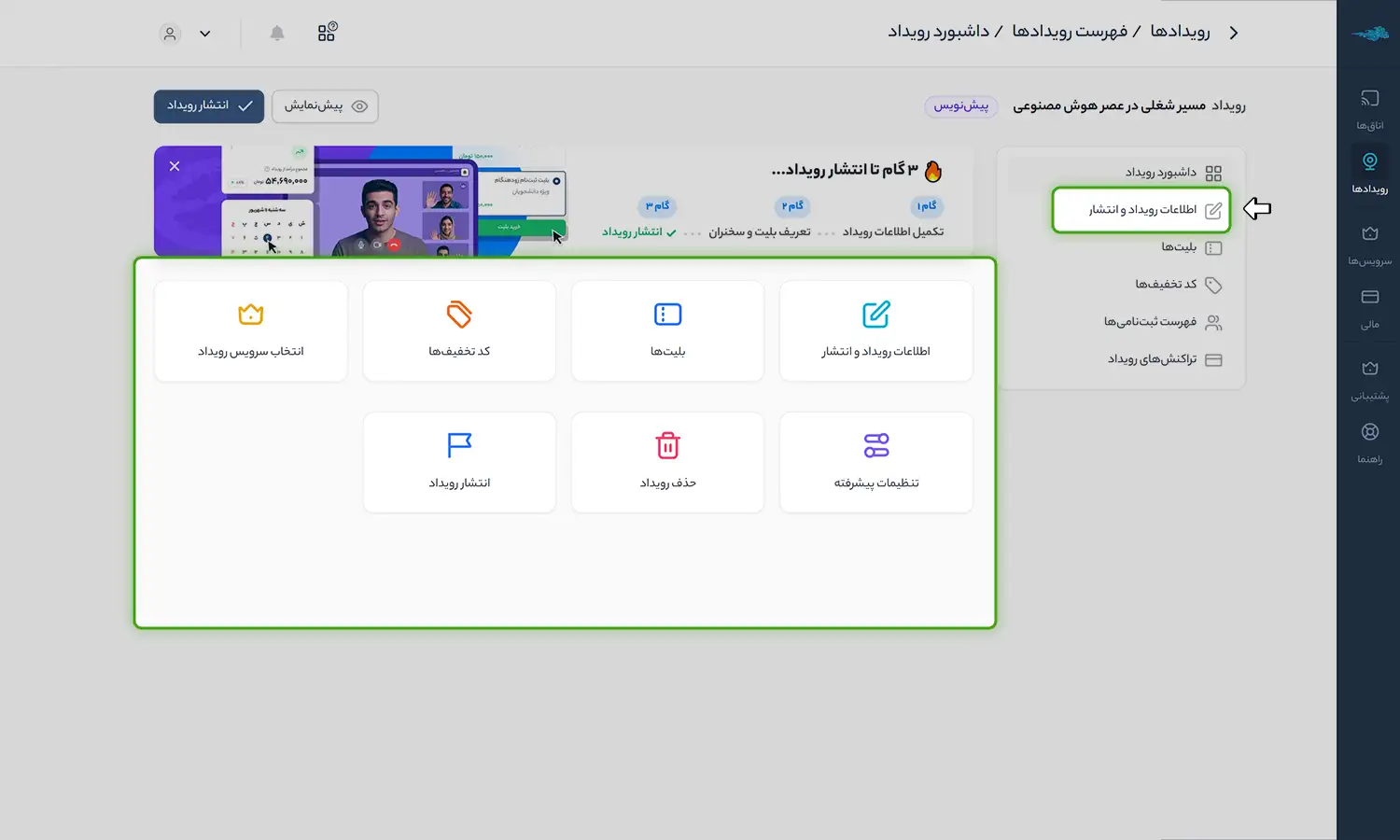
- حالت پیشنویس
در این زمان که هنوز رویداد خود را منتشر نکردهاید، آیکون امکاناتی که در تصویر زیر میبینید، در صفحه داشبور مدیریتی رویداد خود نیز خواهید دید. این امکانات شامل مواردی چون اطلاعات رویداد و انتشار، بلیتها، کدهای تخفیف، انتخاب سرویس، تنظیمات پیشرفته، حذف رویداد و انتشار آن میشود.
پیش از ورود به پنل مدیریتی رویداد، از همان منوی سه نقطه عمودی صفحه «فهرست رویدادها» هم میتوانید با دو گزینه حذف یا انتشار، رویداد خودتان را مدیریت کنید.
آیکونهایی که در زمان پیشنویس غیرفعال هستند نیز شامل فهرست ثبتنامیها، تراکنشها، تسویه حساب و افزودن سخنران است.
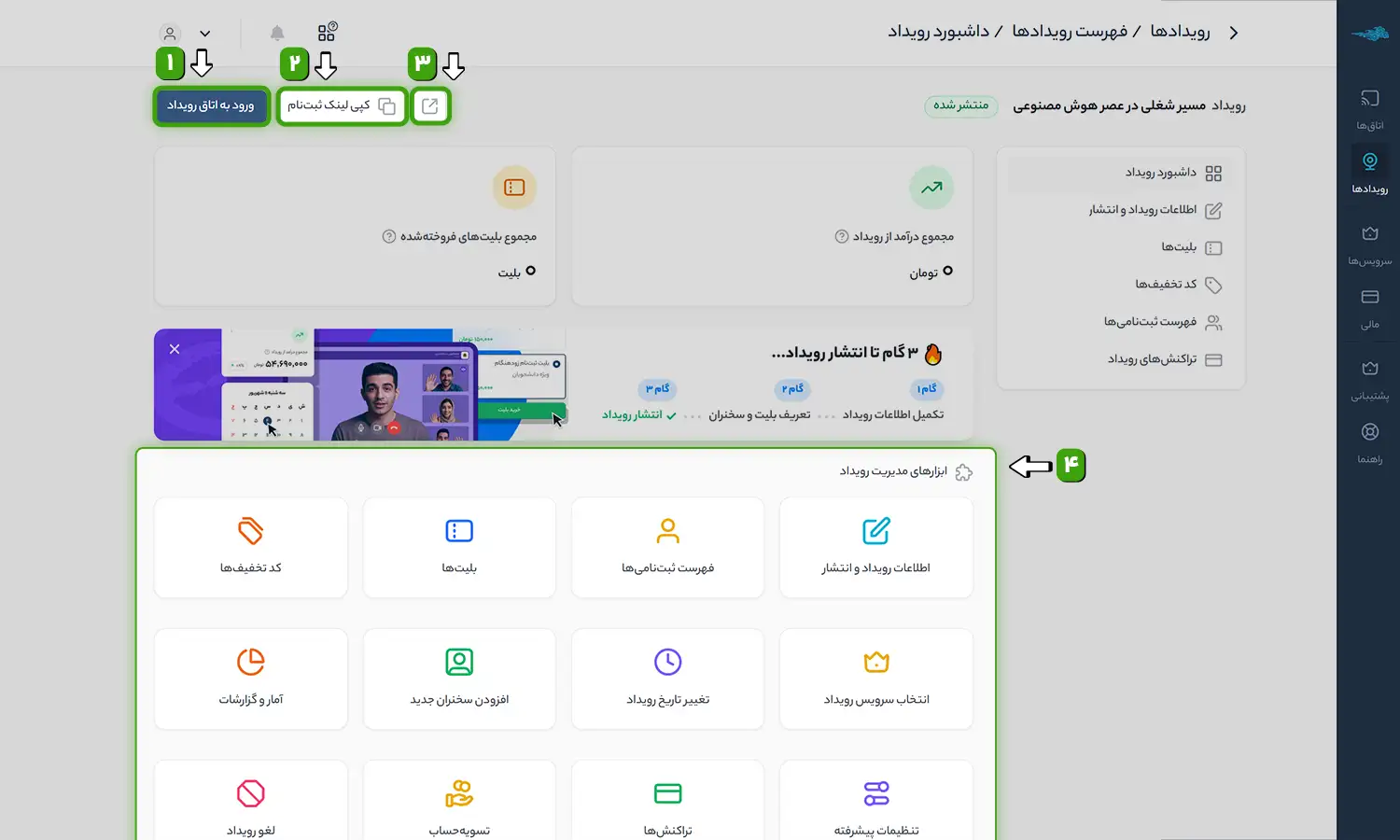
۲. منتشر شده
اگر رویداد خودتان را منتشر کرده باشید، وضعیت به حالت منتشر شده تغییر پیدا میکند. در این حالت، آیکونهای بیشتری در صفحه تنظیمات رویداد به نمایش در میآیند که شامل موارد زیر میشود:
- اطلاعات رویداد و انتشار
- فهرست ثبتنامیها
- بلیتها
- کدهای تخفیف
- انتخاب سرویس
- تغییر تاریخ
- افزودن سخنران جدید
- تنظیمات پیشرفته
- تراکنشها
- تسویه حساب
- لغو رویداد
در صفحه «فهرست رویدادها» نیز منوی سه نقطه عمودی برای استفاده از گزینههای صفحه ثبتنام، تغییر زمان رویداد و لغو رویداد در دسترس است.
در این حالت، هیچ آیکون غیرفعالی وجود ندارد و تمام امکانات در اختیارتان قرار خواهد داشت.
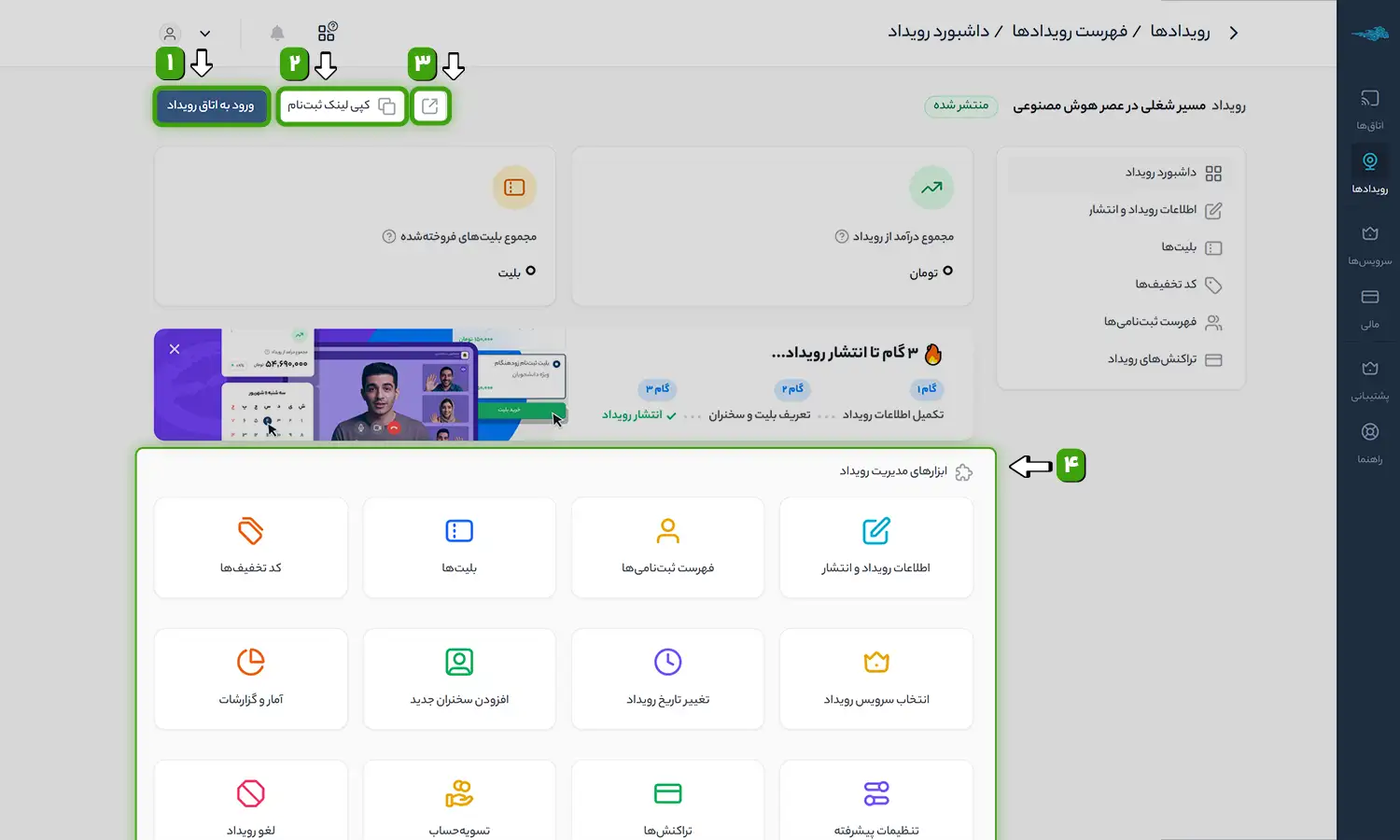
۳. در حال برگزاری
فعال: اطلاعات رویداد و انتشار، فهرست ثبتنامیها، بلیتها، کد تخفیفها، انتخاب سرویس، تغییر تاریخ، افزودن سخنران جدید، آمار و گزارشات (فعلاً غیرفعال)، تنظیمات پیشرفته، تراکنشها، تسویه حساب، لغو رویداد
منوی سه نقطه فعال: صفحه ثبتنام، تغییر زمان، لغو رویداد
غیرفعال: هیچ
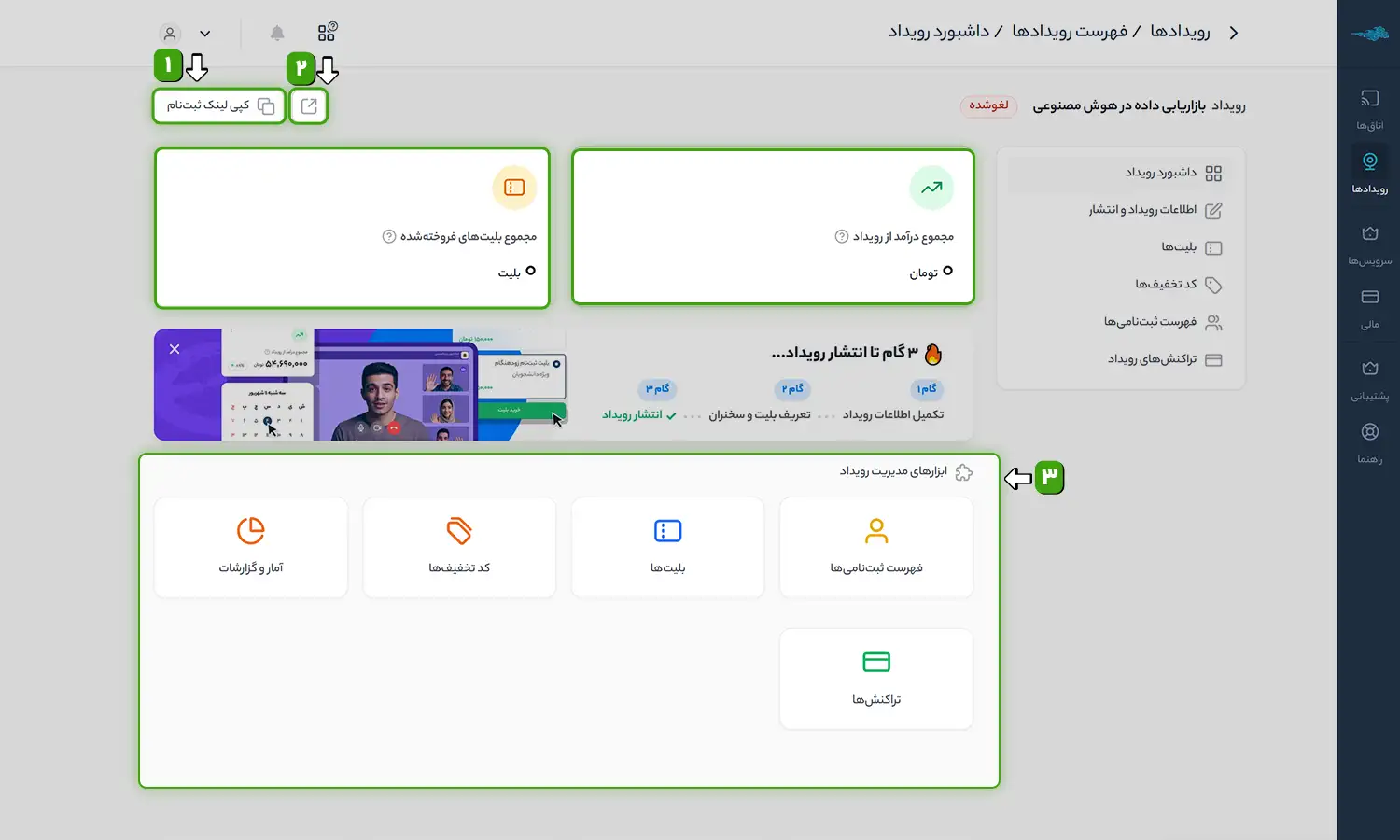
۴. لغو شده
پس از لغو رویدادی که قصد برگزاریاش را داشتهاید، صفحه تنظیمات رویداد کمترین آیکون امکانات را نمایش خواهد داد که شامل فهرست ثبتنامیها، بلیتها، کدهای تخفیف و تراکنشها خواهد شد.
از طریق منوی سه نقطه عمودی در صفحه «فهرست رویدادها»، فقط میتوانید صفحه ثبتنام رویداد لغو شده را مشاهده کنید.
آیکونهای غیرفعالی که به آن دسترسی نخواهید داشت شامل اطلاعات رویداد و انتشار، انتخاب سرویس، تغییر تاریخ، افزودن سخنران، تنظیمات پیشرفته، تسویه حساب و لغو رویداد خواهد بود.
۵. تمام شده
رویدادتان پس از برگزاری، به حالت «تمام شده» در میآید. در این وضعیت، اطلاعات رویداد و انتشار، فهرست ثبتنامیها، بلیتها، کدهای تخفیف، افزودن سخنران و تسویه حساب قابل مشاهده و دسترسی خواهد بود.
از طریق منوی سه نقطه عمودی در صفحه «فهرست رویدادها»، فقط میتوانید صفحه ثبتنام رویداد تمام شده را مشاهده کنید.
آیکونهای غیر فعال در این بخش هم شامل انتخاب سرویس، تغییر تاریخ، تنظیمات پیشرفته و لغو رویداد میشود.
برای مشاهده مزایا و مقالات مرتبط با رویداد میتوانید به صفحه «برگزاری رویداد آنلاین» سر بزنید.