
سلام دوست عزیز
در صورت داشتن سرویس فعال برای دریافت پشتیبانی آنلاین ایمیل خود را در کادر زیر وارد نمایید.
اگر می خواهید نحوه ی شرکت در رویداد یا برگزاری رویداد را بدانید از صفحات راهنما استفاده کنید.
همچنین می توانید پاسخ سوالات خود در زمینه خرید را از مرکز تماس ما به شماره 02157605000 دریافت نمایید.

از من بپرس
مدیریت تخفیف ها
برای برگزار کردن رویداد در اسکایروم و استفاده از امکانات حرفهای آن، میتوانید از این لینک اقدام کنید. با کلیک روی ایکون کد تخفیف وارد بخش تنظیمات مربوط به ساخت و مدیریت کدهای تخفیف میشوید.
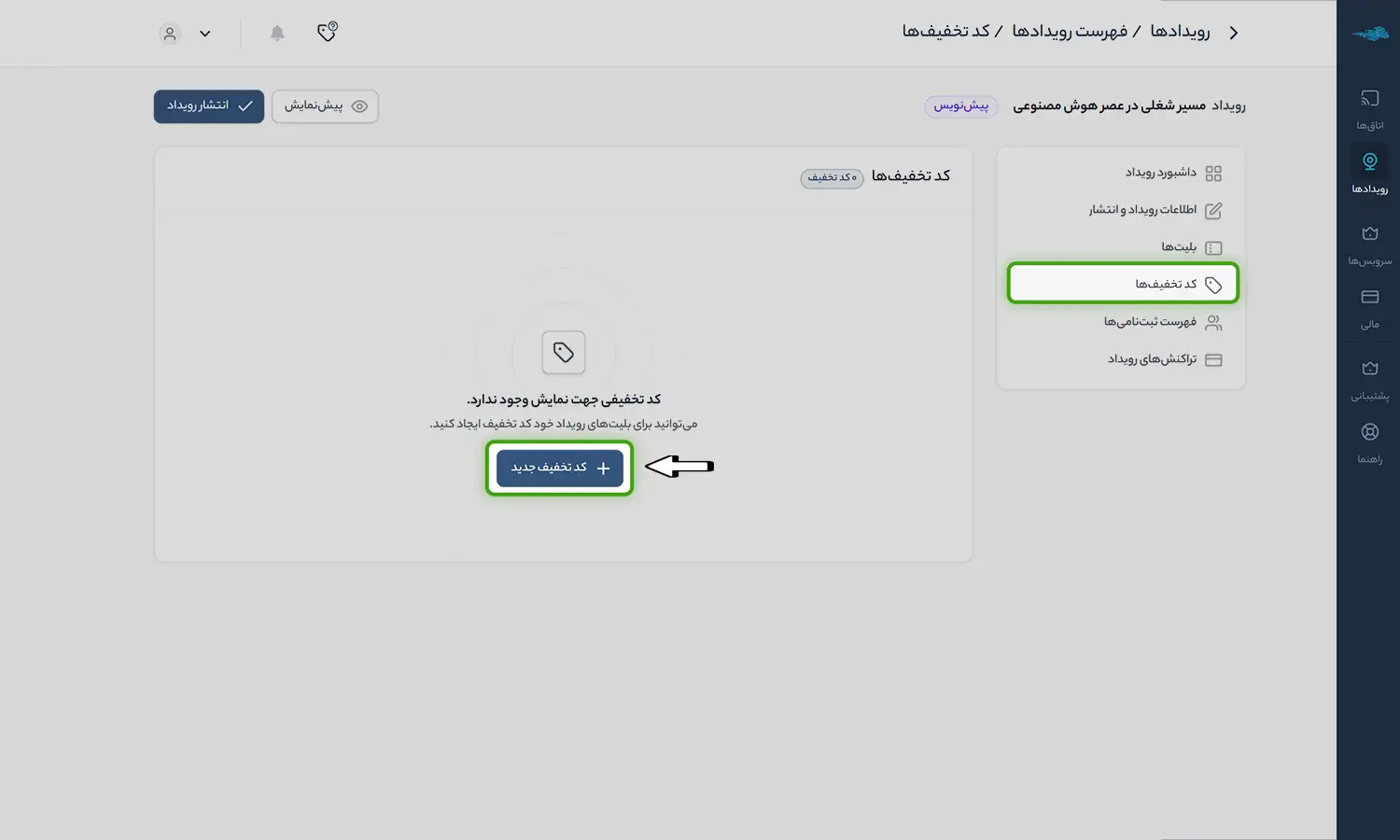
در این صفحه میتوانید کدهای جدید ایجاد کنید، ویرایش کنید و تمامی محدودیتها و شرایط استفاده را مشخص نمایید.
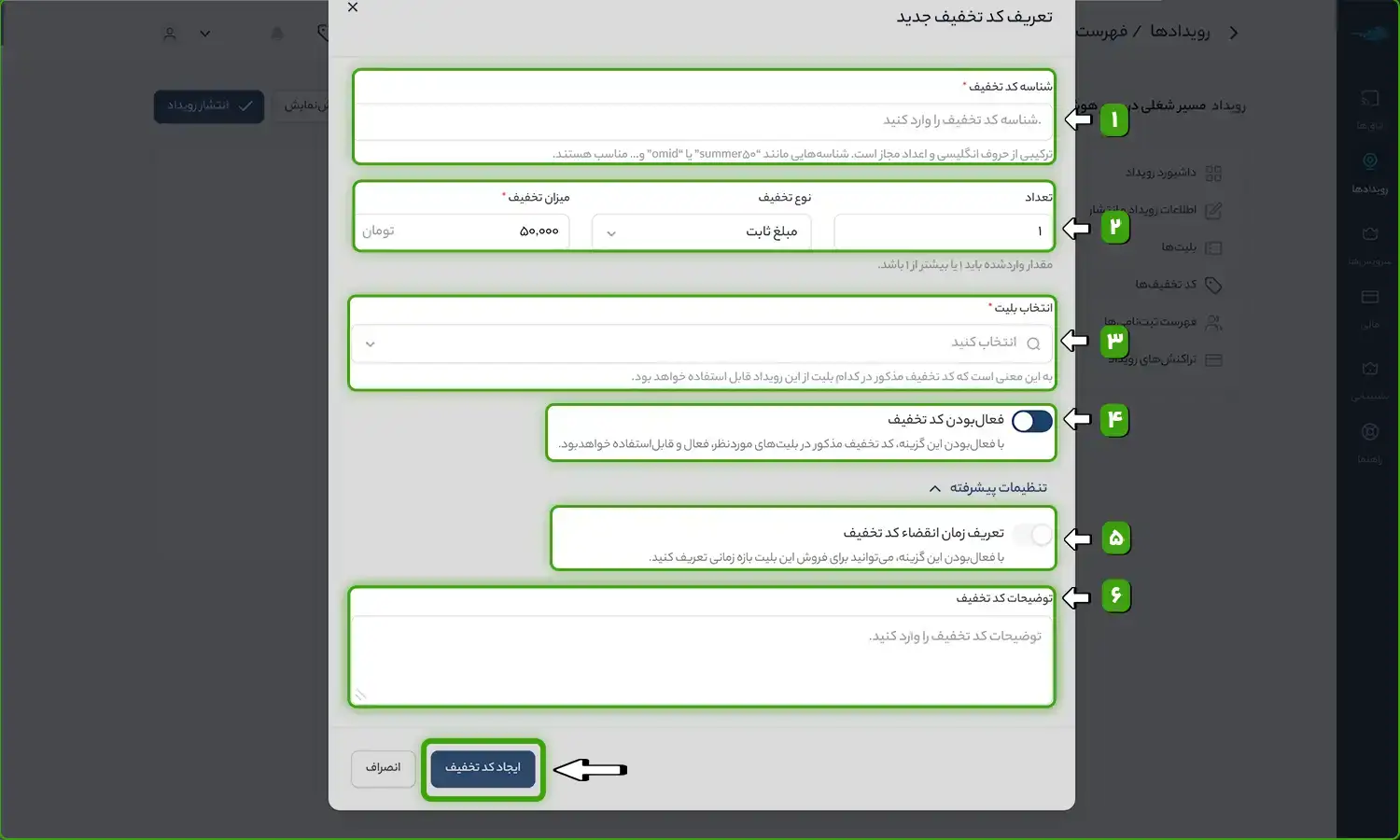
1. شناسه (کد) تخفیف
در این قسمت باید متن کد تخفیف را وارد کنید؛ یعنی همان عبارتی که کاربر در مرحلهٔ خرید وارد میکند تا تخفیف اعمال شود.
مثال: summer50 یا off30
2. تعداد،نوع تخفیف و میزان تخفیف
- تعداد: تعیین میکند کد چند بار قابل استفاده باشد.
- نوع تخفیف: در اسکایروم دو نوع کد تخفیف را میتوانید ایجاد کنید:
- مبلغ ثابت: برای مثال ۲۰,۰۰۰ تومان روی یک یا چند بلیت
- درصدی: برای مثال ۲۰٪ روی یک یا چند بلیت
- میزان تخفیف: مبلغ یا درصد تخفیف را باید دستی وارد کنید.
3. انتخاب بلیتها
مشخص کنید کد تخفیف روی کدام بلیتها اعمال شود:
- یک بلیت خاص
- چند بلیت انتخاب شده
- تمام بلیتهای رویداد
4. وضعیت فعال یا غیرفعال بودن کدتخفیف
میتوانید وضعیت کد را فعال (قابل استفاده) یا غیرفعال (غیرقابل استفاده) کنید.
5. تنظیمات پیشرفته (محدودیت زمانی)
در تنظیمات پیشرفته امکان تعیین بازه زمانی استفاده از کد وجود دارد.
- بدون محدودیت: کد همیشه قابل استفاده است.
- دارای زمان مشخص: میتوانید تاریخ شروع و پایان اعتبار کد را تنظیم کنید.
6. توضیحات کد تخفیف
توضیحات داخلی درباره هدف یا شرایط استفاده از کد را اینجا بنویسید (برای مدیریت بهتر شما و تیم).
در پایان، روی آیکون «ایجاد کد تخفیف» کلیک کنید.
پس از ایجاد کد، در صفحه «کدهای تخفیف» میتوانید جزئیات و تنظیمات هر کد را مشاهده و مدیریت کنید.
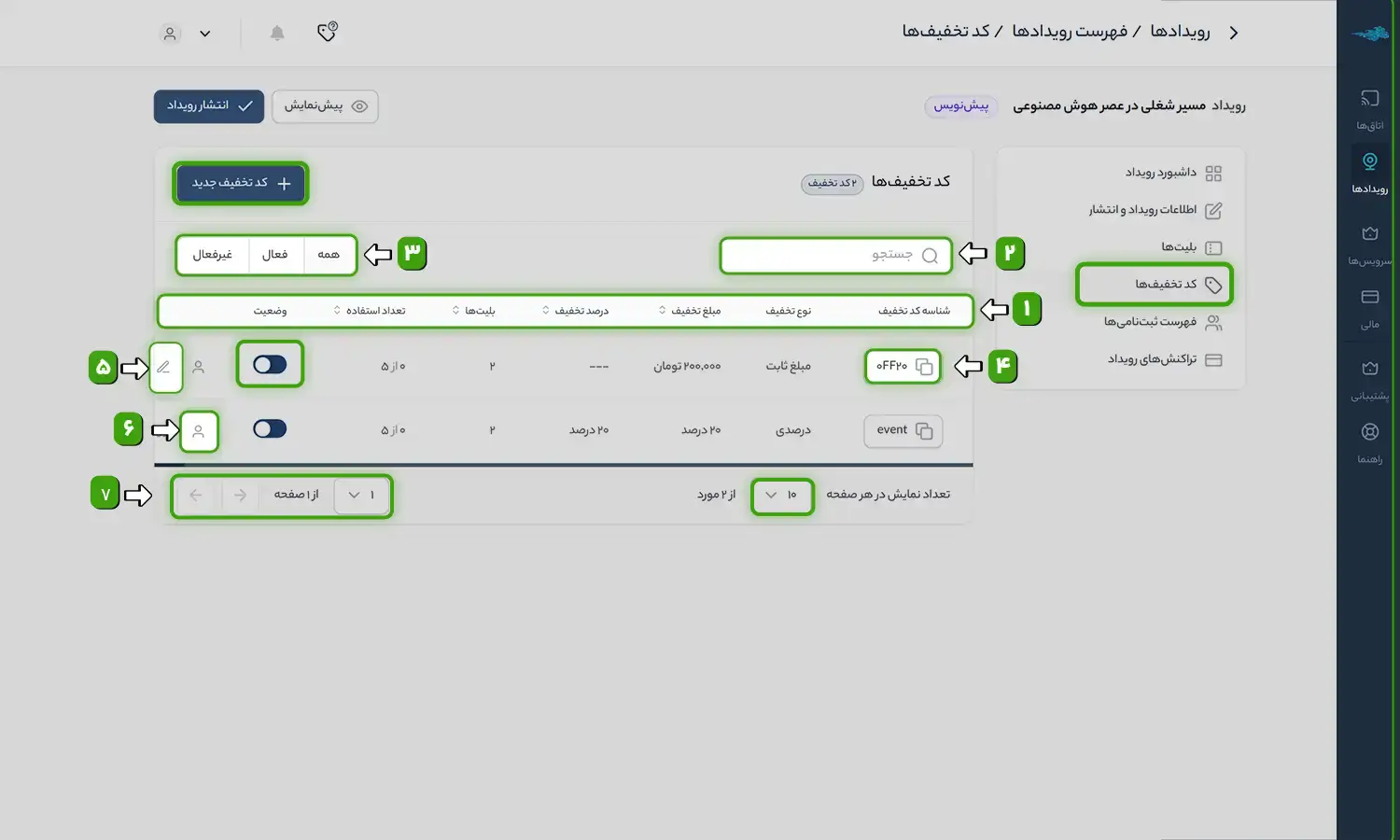
۱. اطلاعات اصلی کد:
این بخش شامل موارد زیر میشود:
- شناسه کد
- نوع تخفیف
- میزان تخفیف
- بلیتهای مرتبط
- تعداد دفعات مجاز استفاده
- وضعیت فعال/غیرفعال
2. جستجو
با وارد کردن شناسه کد، میتوانید کد مورد نظر را سریع پیدا کنید.
3. فیلتر وضعیت
کدها را بر اساس وضعیت مشاهده کنید:
- همه کدها
- کدهای فعال
- کدهای غیرفعال
4. کپی کردن کد
میتوانید شناسه کد را کپی کنید تا به راحتی برای کاربران ارسال شود.
5. ویرایش کد
با انتخاب گزینه ویرایش، هر بخش از اطلاعات کد قابل تغییر است.
6. کاربران استفادهکننده
لیست کاربرانی که از این کد استفاده کردهاند در این بخش نمایش داده میشود.
۷. مدیریت نمایش و صفحات
میتوانید تعداد کدهای نمایش داده شده در هر صفحه را تنظیم کرده و بین صفحات جابهجا شوید.